個人設定
管理賬號基本資訊、通知與偏好、安全設定。登入後在左側導航點選「個人資料」,或直接存取 /profile。
基本資訊
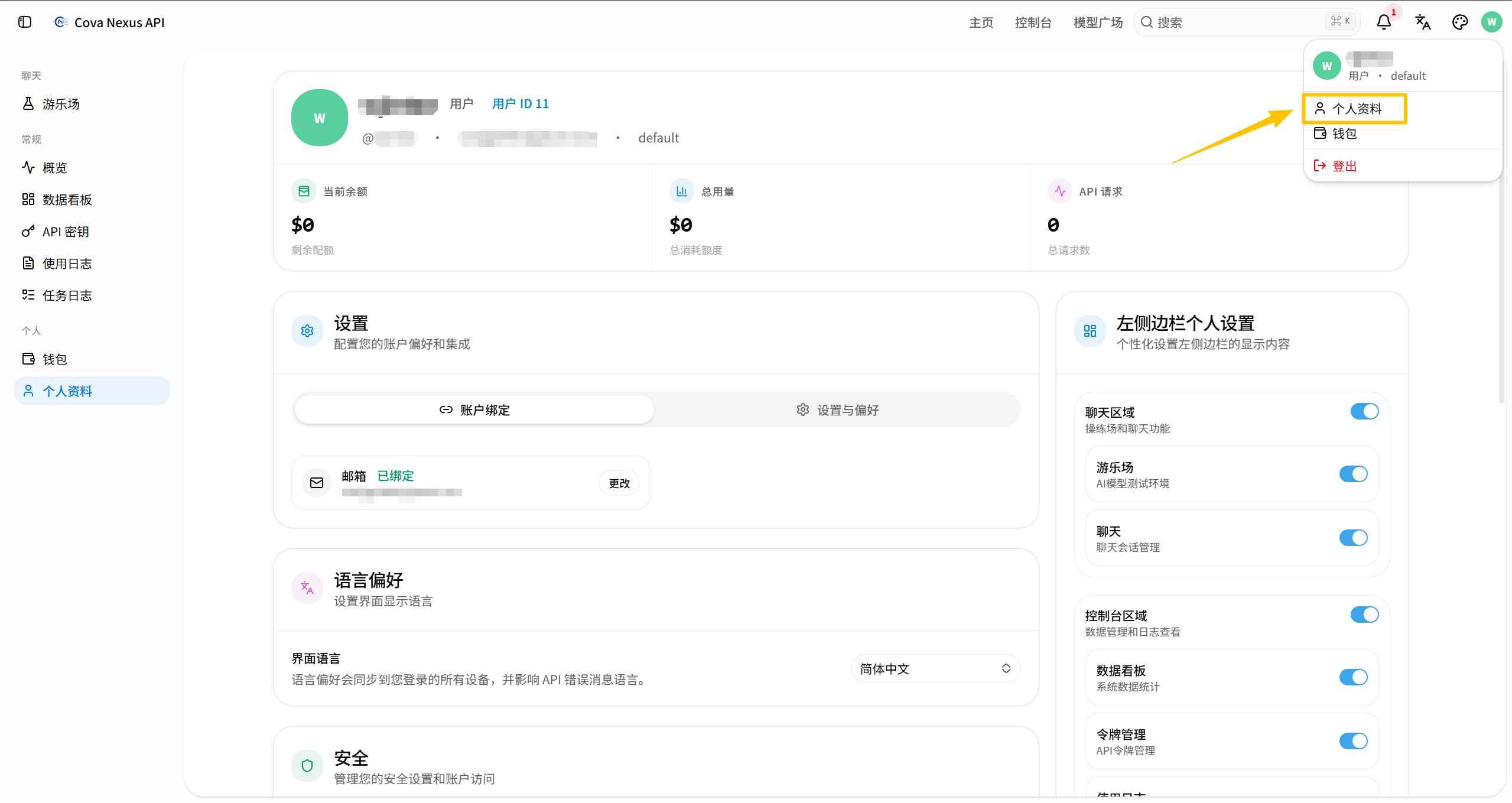
更換繫結郵箱
填寫新郵箱地址
在郵箱輸入框中填寫要繫結的新郵箱地址
傳送驗證碼
點選「傳送」按鈕
完成繫結
輸入收到的驗證碼後點擊「繫結郵箱」
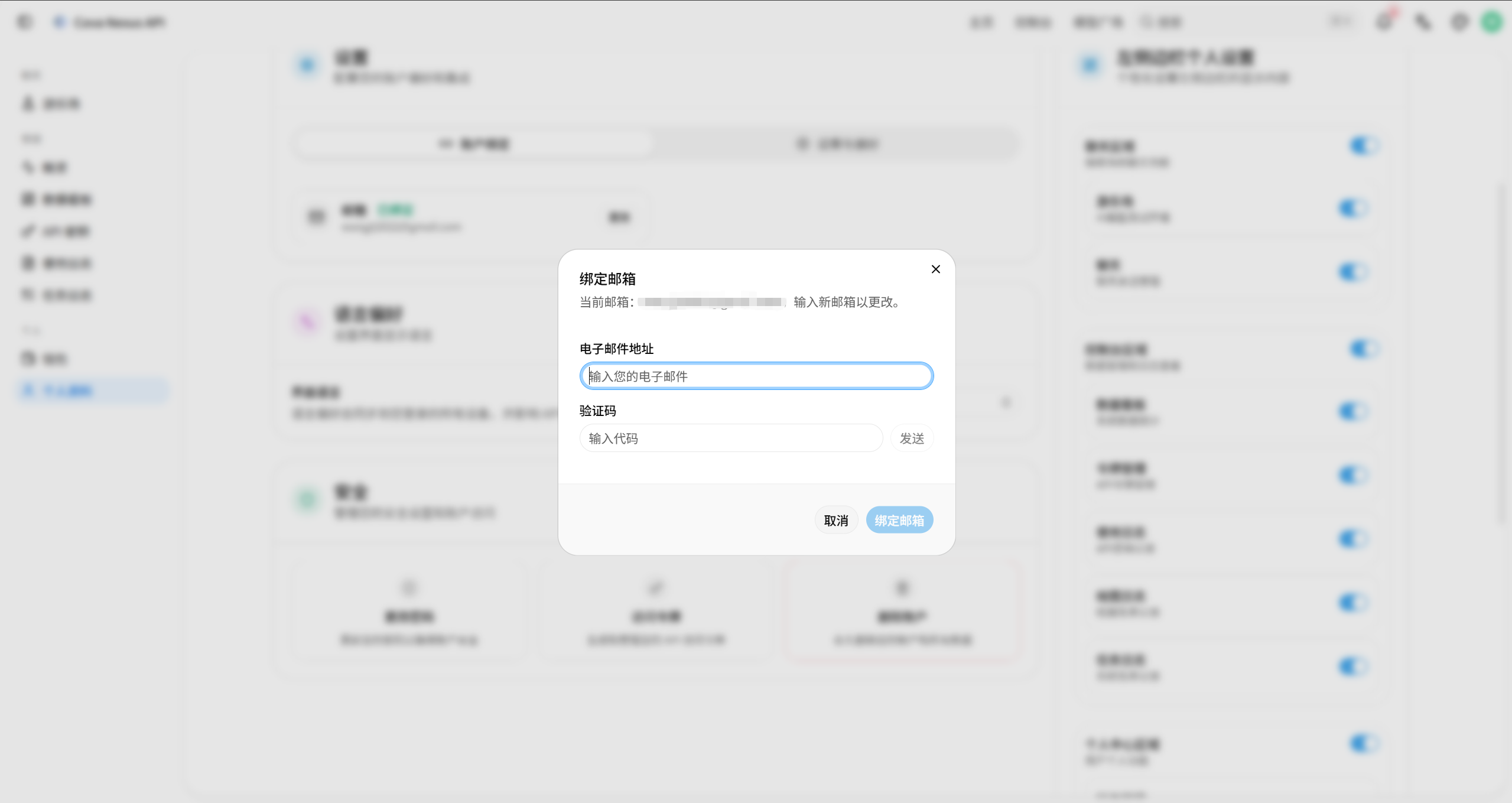
更改密碼
依次填寫當前密碼、新密碼、確認新密碼,點選「更改密碼」完成更改。
雙因素認證(2FA)
開啟 2FA 後,每次登入時除密碼外還需輸入驗證器 App 中的動態碼,有效防止賬號被盜。
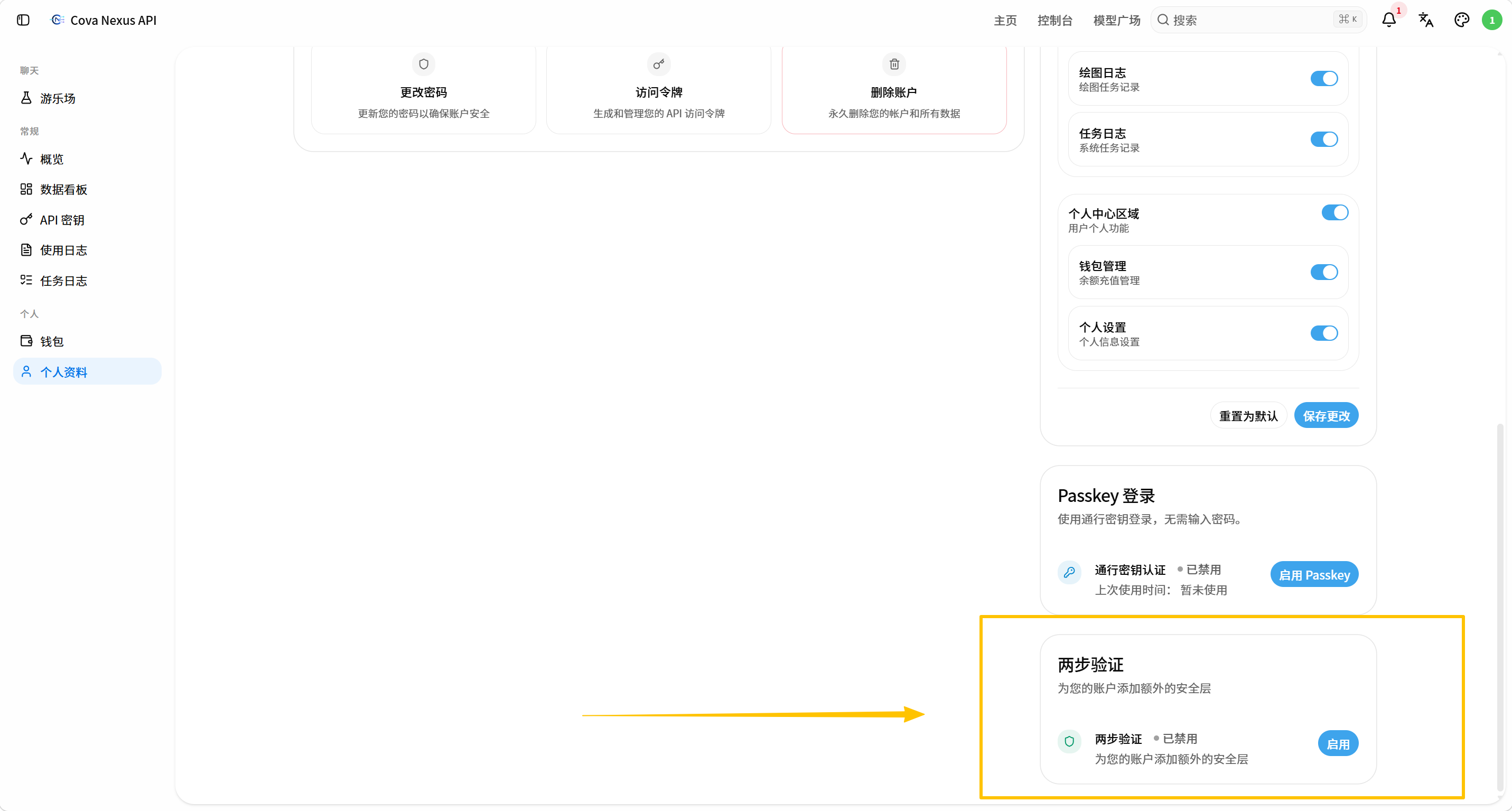
開啟 2FA
安裝驗證器 App
在手機上安裝驗證器 App(推薦 Google Authenticator 或 Microsoft Authenticator)
開始設定
在個人設定頁找到「雙因素認證」區域,點選「開啟 2FA」
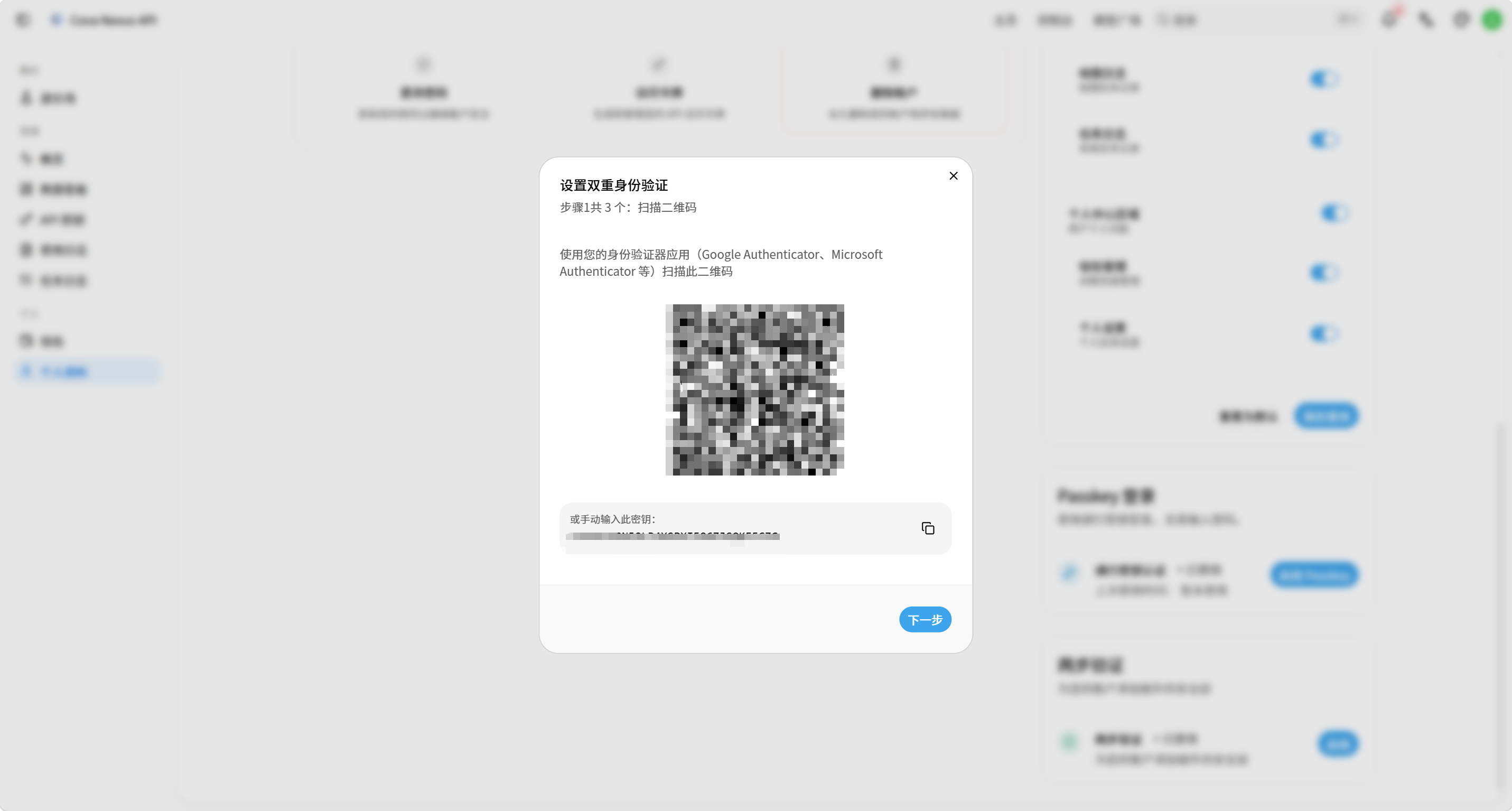
掃描二維碼
用驗證器 App 掃描頁面上顯示的二維碼,App 中會出現一個 6 位動態碼
驗證並開啟
將 App 中顯示的 6 位動態碼填入驗證框,點選「確認開啟」
儲存備用碼
系統顯示一組備用碼,請立即截圖或抄寫儲存,用於無法使用驗證器時的緊急登入
⚠️ 備用碼提示
備用碼只顯示一次,關閉彈窗後無法再次檢視。丟失備用碼且無法使用驗證器時,需聯絡管理員重置。
通知設定
在「設定與偏好」標籤頁設定接收系統通知的方式與觸發條件。
通知管道
支援以下通知渠道,可根據需要選擇:
| 渠道 | 說明 |
|---|---|
| 郵箱 | 透過郵件接收通知 |
| Webhook | 推送到自定義 Webhook 介面 |
| Bark | 推送到 Bark(iOS 推送應用) |
| Gotify | 推送到自建 Gotify 伺服器 |
設定通知
選擇通知管道
在「通知管道」中選擇 郵箱 / Webhook / Bark / Gotify
設定配額警告閾值
在「配額警告閾值」填寫數值,當餘額低於此值時接收通知
設定通知郵箱
在「通知郵箱」填寫接收通知的郵箱地址,留空則使用賬戶郵箱
儲存設定
點選「儲存設定」完成設定
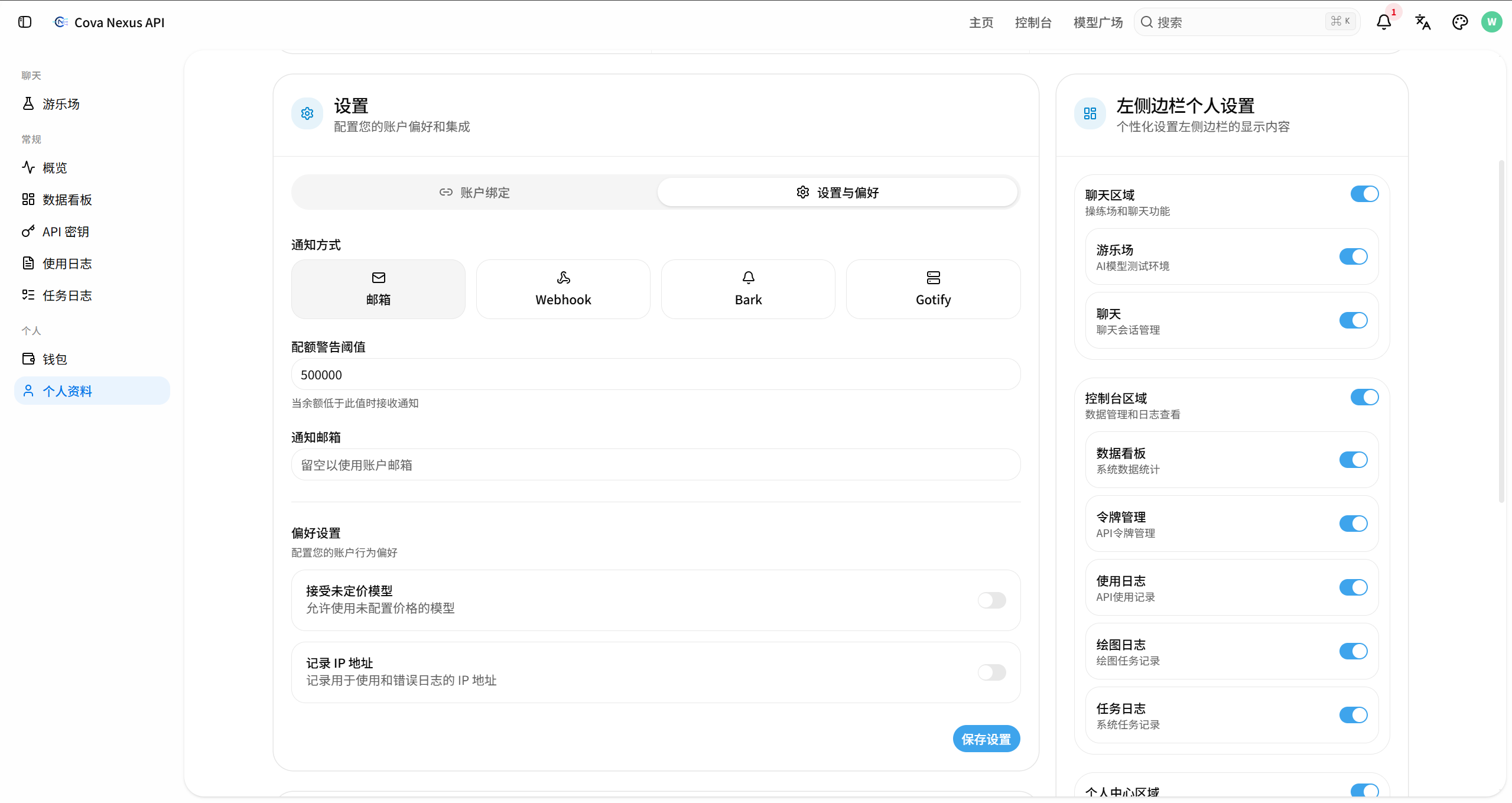
偏好設定
在「設定與偏好」標籤頁的「偏好設定」區域設定賬戶行為偏好,修改後點選「儲存設定」生效。
接受未定價模型
控制是否允許呼叫未設定價格的模型。關閉時拒絕呼叫未定價模型(推薦),開啟後可使用未定價模型。
⚠️ 注意
允許未定價模型可能導致意外的高額消耗,建議保持關閉。
記錄 IP 地址
控制是否在使用和錯誤日誌中記錄 API 呼叫的來源 IP 地址。開啟後,可在使用日誌中檢視每次呼叫的來源 IP,便於監控異常存取與排查安全問題。
安全設定
重置 API 存取權杖
如果懷疑 API 存取權杖洩露,可以重置權杖:
找到安全設定
在個人設定頁找到「安全」區域
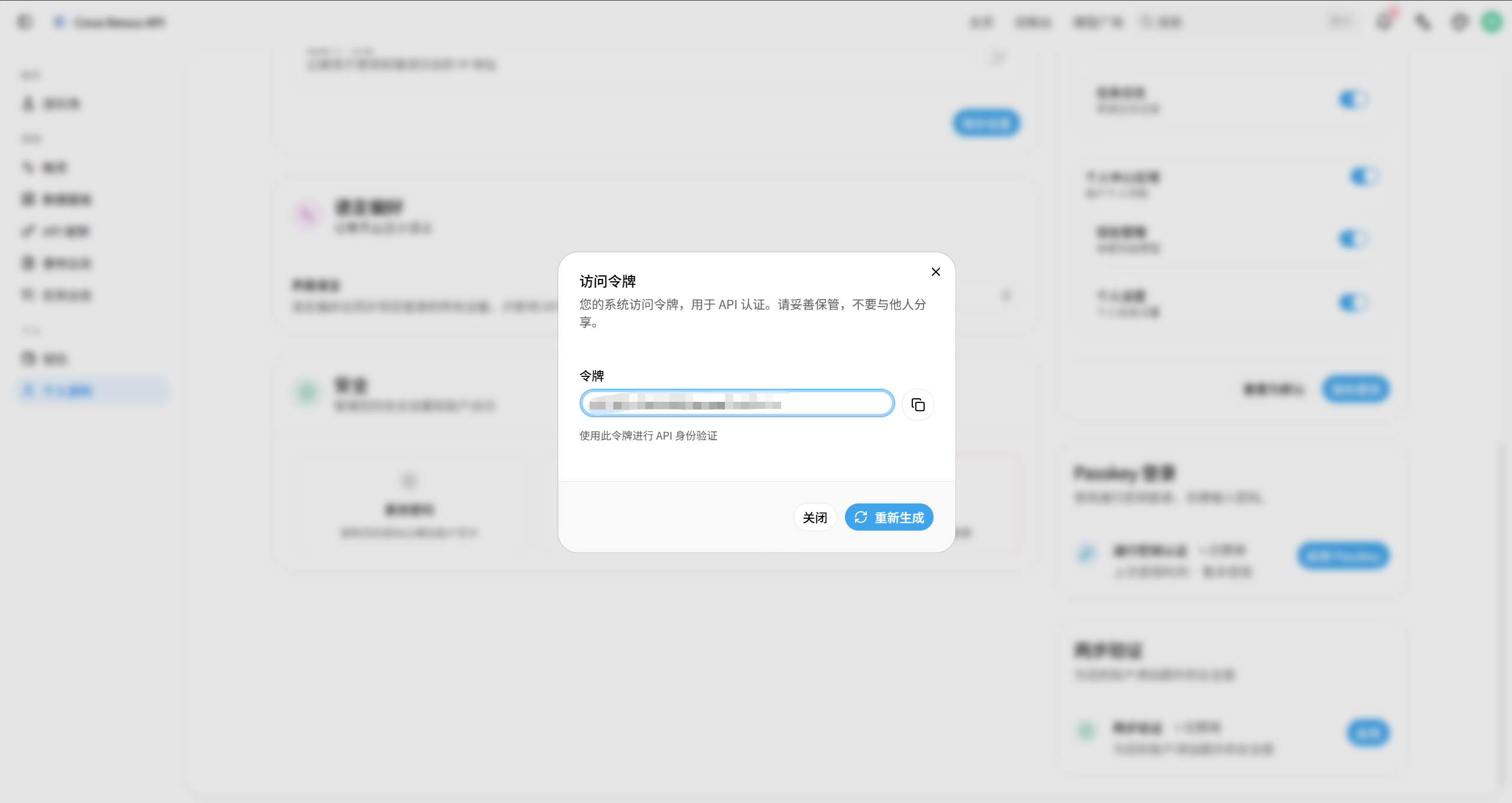
開啟存取權杖
點選「存取權杖」卡片
複製新權杖
系統自動生成新的權杖,舊權杖立即失效
⚠️ 重要提醒
重置 API 存取權杖後,所有現有權杖將失效,需要重新建立 API 存取權杖。所有使用舊權杖的應用需要更新設定。