
个人设置
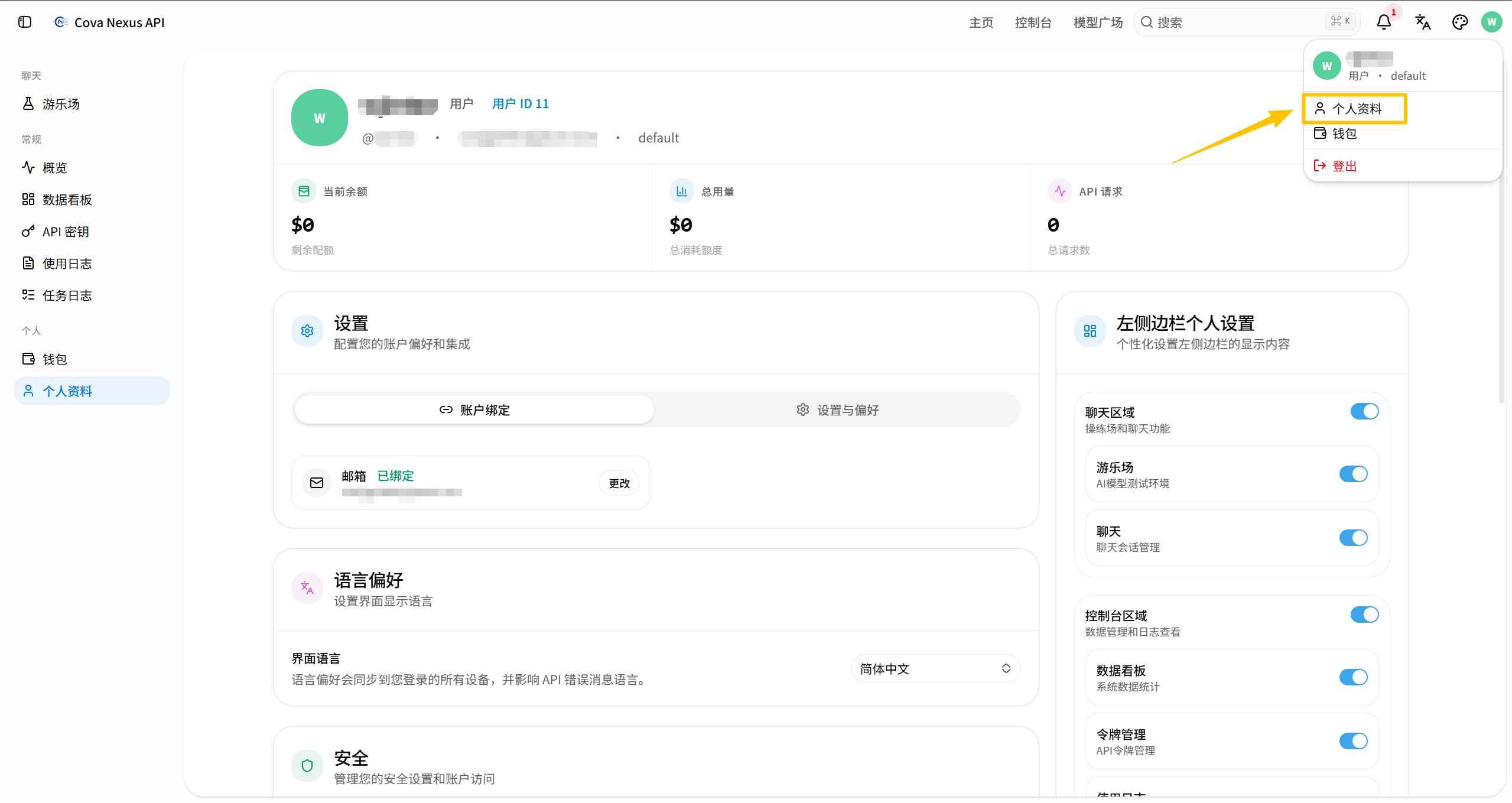
管理账号基本信息、通知与偏好、安全设置。登录后在左侧导航点击「个人资料」,或直接访问 /profile。
基本信息
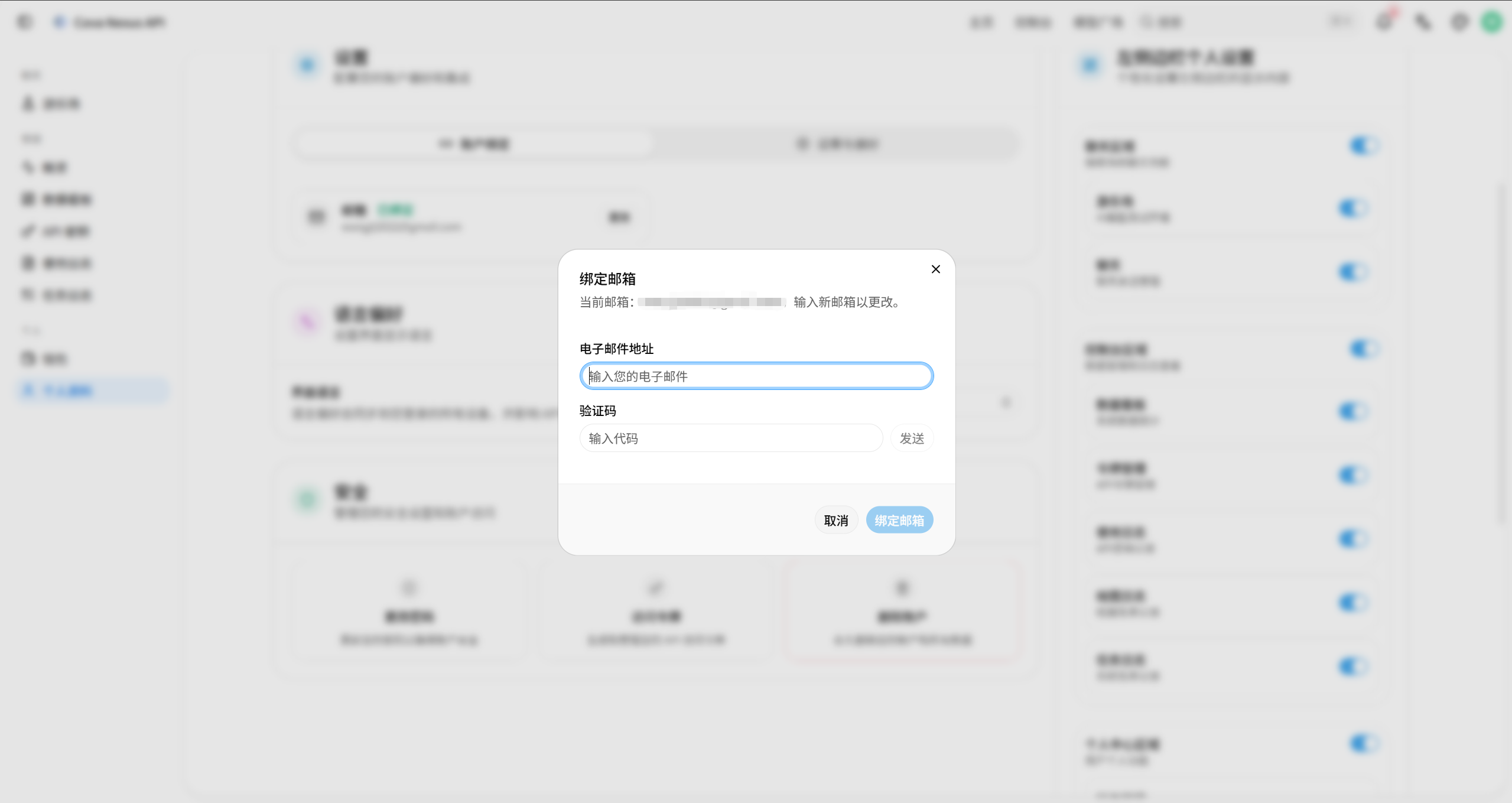
更换绑定邮箱
填写新邮箱地址
在邮箱输入框中填写要绑定的新邮箱地址
发送验证码
点击「发送」按钮
完成绑定
输入收到的验证码后点击「绑定邮箱」
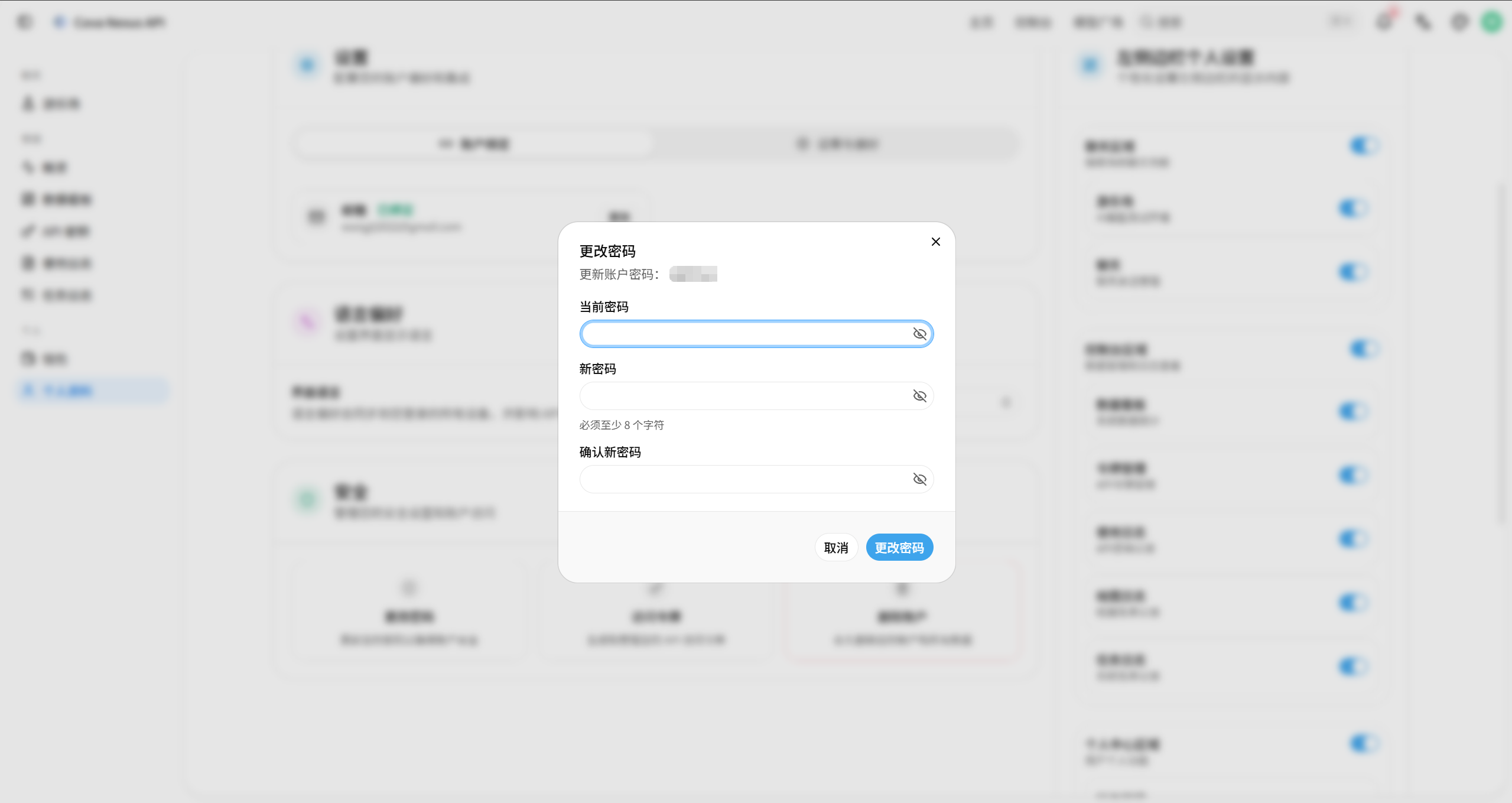
更改密码
依次填写当前密码、新密码、确认新密码,点击「更改密码」完成更改。
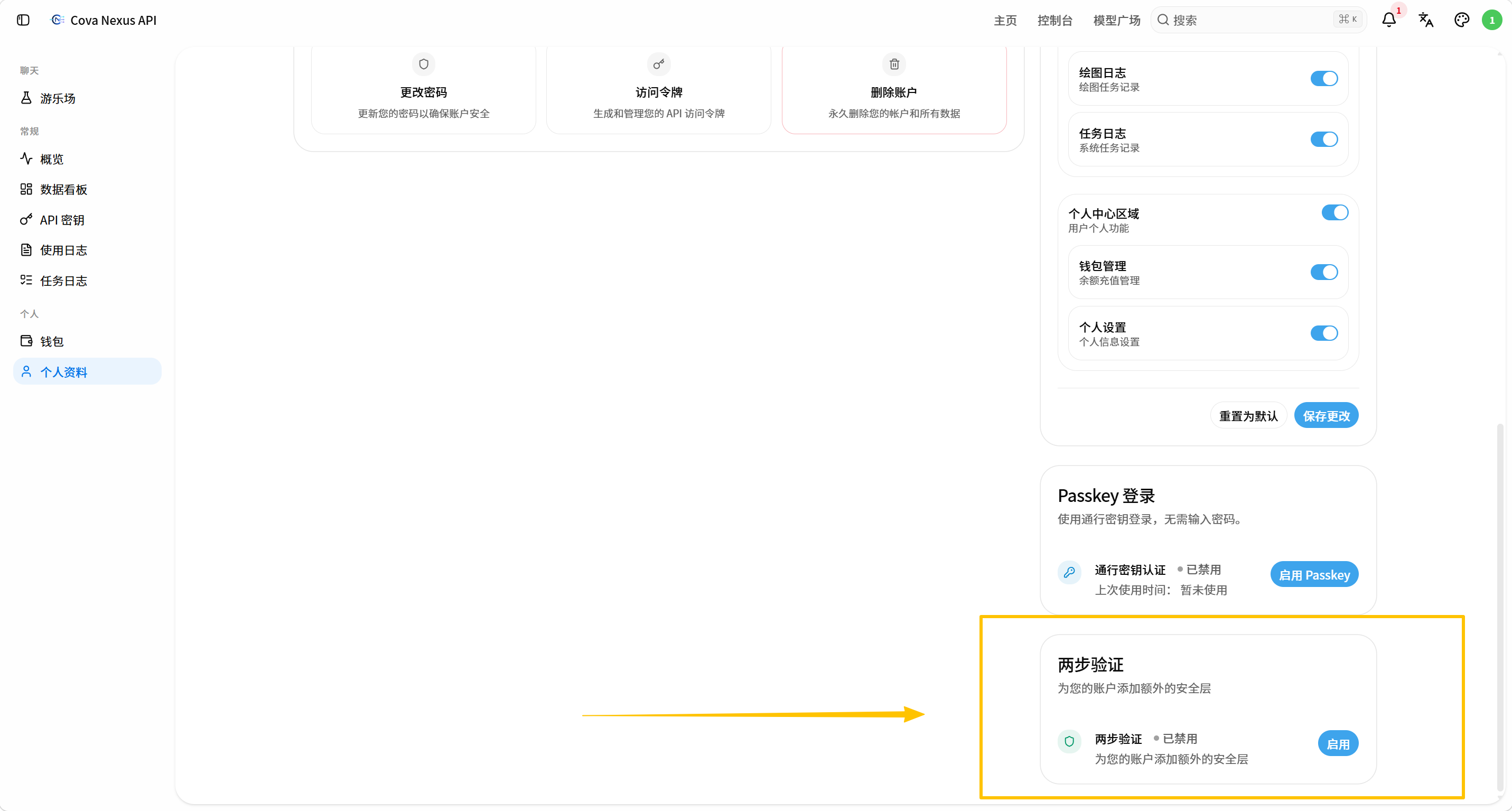
双因素认证(2FA)
开启 2FA 后,每次登录时除密码外还需输入验证器 App 中的动态码,有效防止账号被盗。
开启 2FA
安装验证器 App
在手机上安装验证器 App(推荐 Google Authenticator 或 Microsoft Authenticator)
开始设置
在个人设置页找到「双因素认证」区域,点击「开启 2FA」
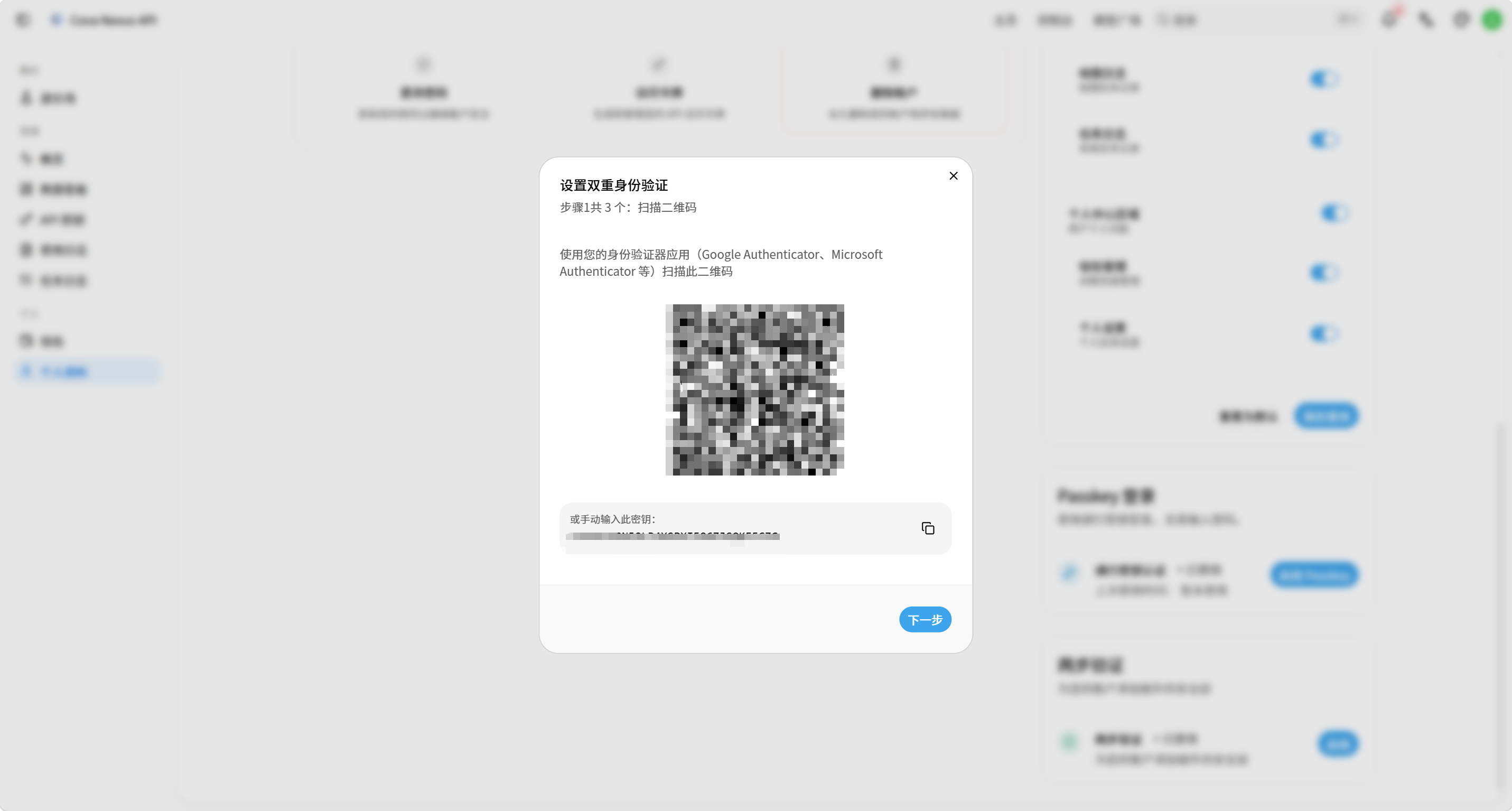
扫描二维码
用验证器 App 扫描页面上显示的二维码,App 中会出现一个 6 位动态码
验证并开启
将 App 中显示的 6 位动态码填入验证框,点击「确认开启」
保存备用码
系统显示一组备用码,请立即截图或抄写保存,用于无法使用验证器时的紧急登录
⚠️ 备用码提示
备用码只显示一次,关闭弹窗后无法再次查看。丢失备用码且无法使用验证器时,需联系管理员重置。
通知设置
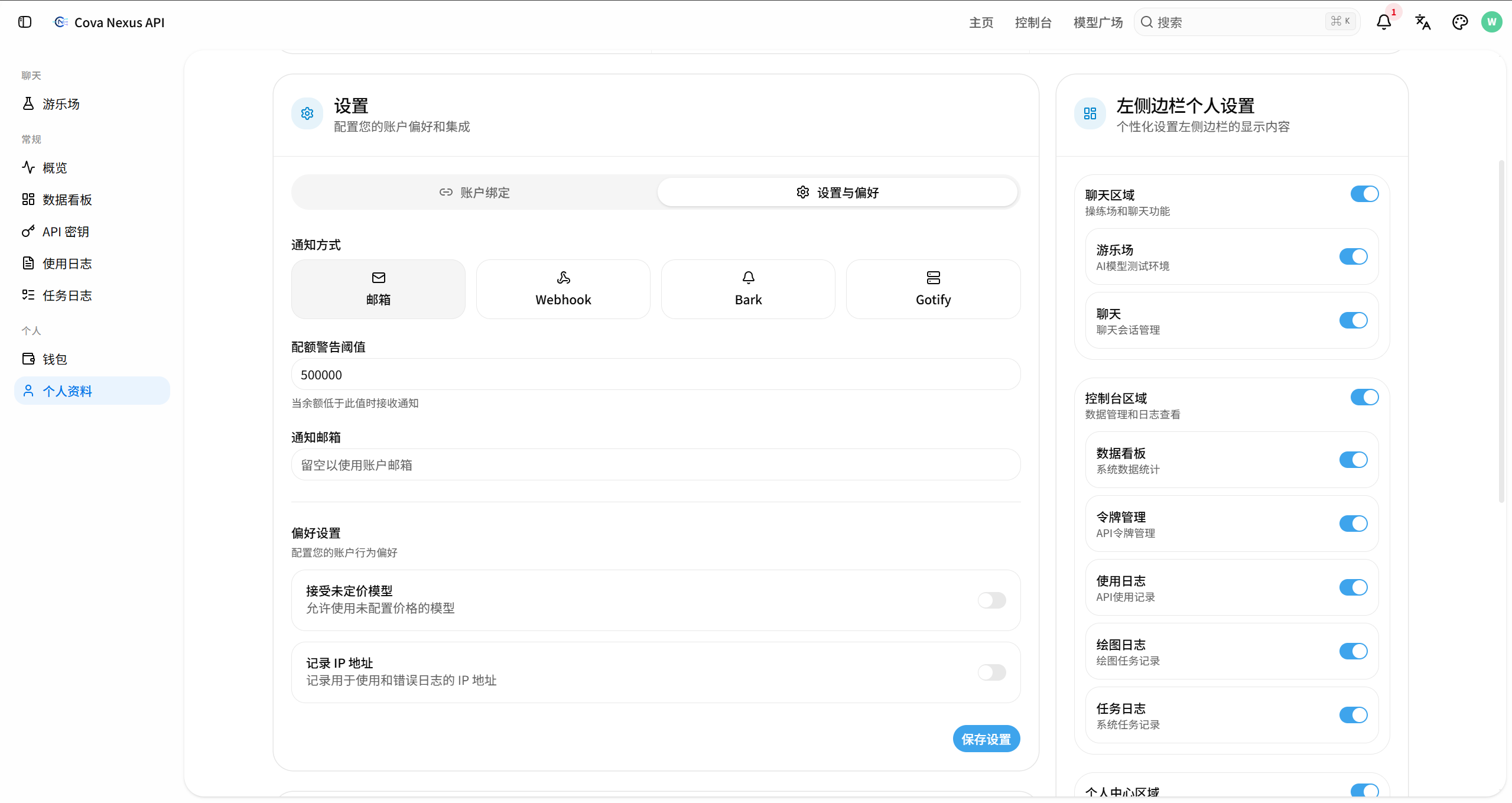
在「设置与偏好」标签页配置接收系统通知的方式与触发条件。
通知方式
支持以下通知渠道,可根据需要选择:
| 渠道 | 说明 |
|---|---|
| 邮箱 | 通过邮件接收通知 |
| Webhook | 推送到自定义 Webhook 接口 |
| Bark | 推送到 Bark(iOS 推送应用) |
| Gotify | 推送到自建 Gotify 服务器 |
配置通知
选择通知方式
在「通知方式」中选择 邮箱 / Webhook / Bark / Gotify
设置配额警告阈值
在「配额警告阈值」填写数值,当余额低于此值时接收通知
设置通知邮箱
在「通知邮箱」填写接收通知的邮箱地址,留空则使用账户邮箱
保存配置
点击「保存设置」完成配置
偏好设置
在「设置与偏好」标签页的「偏好设置」区域配置账户行为偏好,修改后点击「保存设置」生效。
接受未定价模型
控制是否允许调用未配置价格的模型。关闭时拒绝调用未定价模型(推荐),开启后可使用未定价模型。
⚠️ 注意
允许未定价模型可能导致意外的高额消耗,建议保持关闭。
记录 IP 地址
控制是否在使用和错误日志中记录 API 调用的来源 IP 地址。开启后,可在使用日志中查看每次调用的来源 IP,便于监控异常访问与排查安全问题。
安全设置
重置 API 访问令牌
如果怀疑 API 访问令牌泄露,可以重置令牌:
找到安全设置
在个人设置页找到「安全」区域
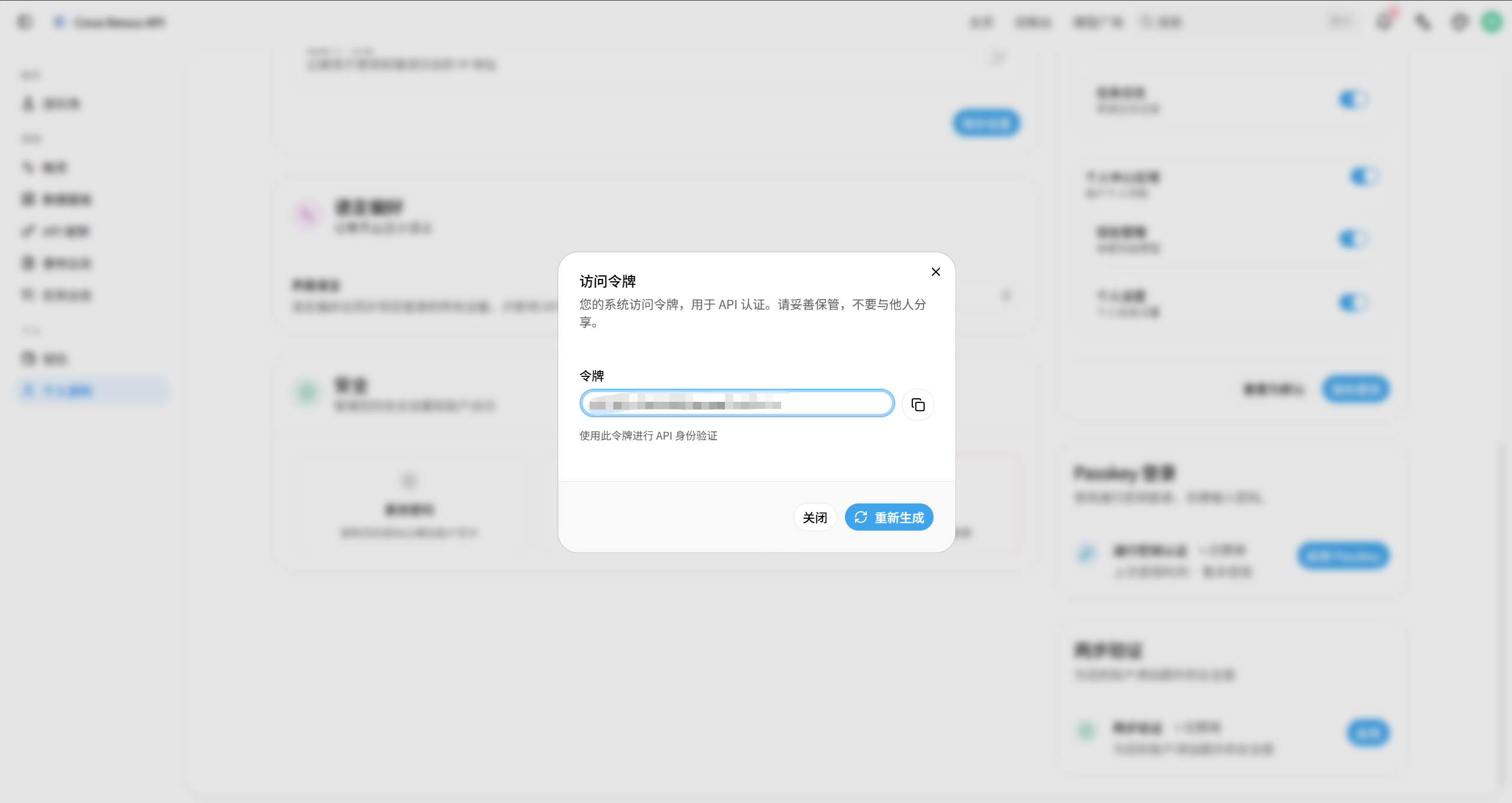
打开访问令牌
点击「访问令牌」卡片
复制新令牌
系统自动生成新的令牌,旧令牌立即失效
⚠️ 重要提示
重置 API 访问令牌后,所有现有令牌将失效,需要重新创建 API 访问令牌。所有使用旧令牌的应用需要更新配置。