Paramètres personnels
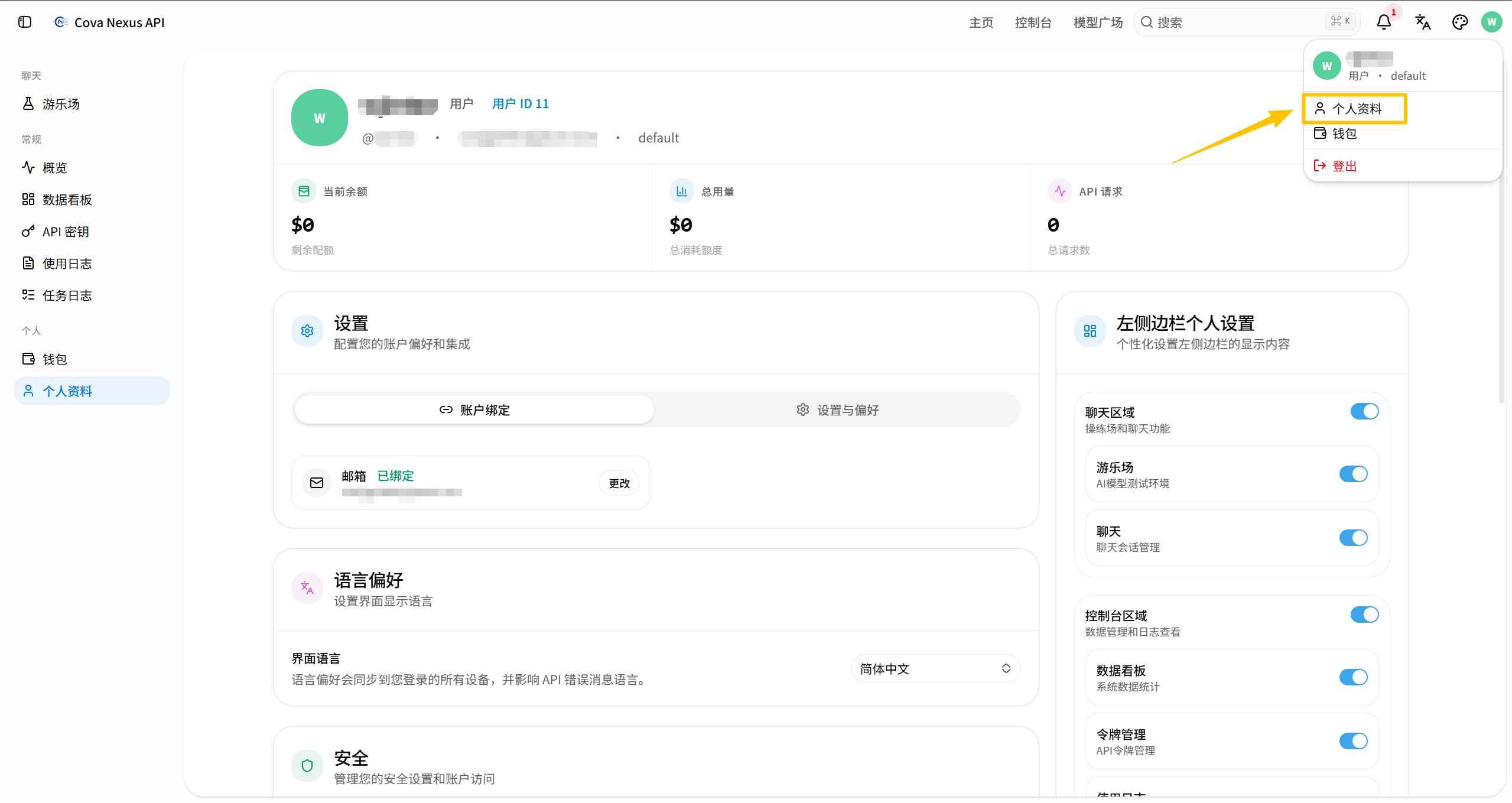
Gérez les informations de base du compte, les notifications et les préférences, ainsi que les paramètres de sécurité. Après vous être connecté, cliquez sur « Profil » dans le menu de navigation de gauche ou accédez directement à /profile.
Informations de base
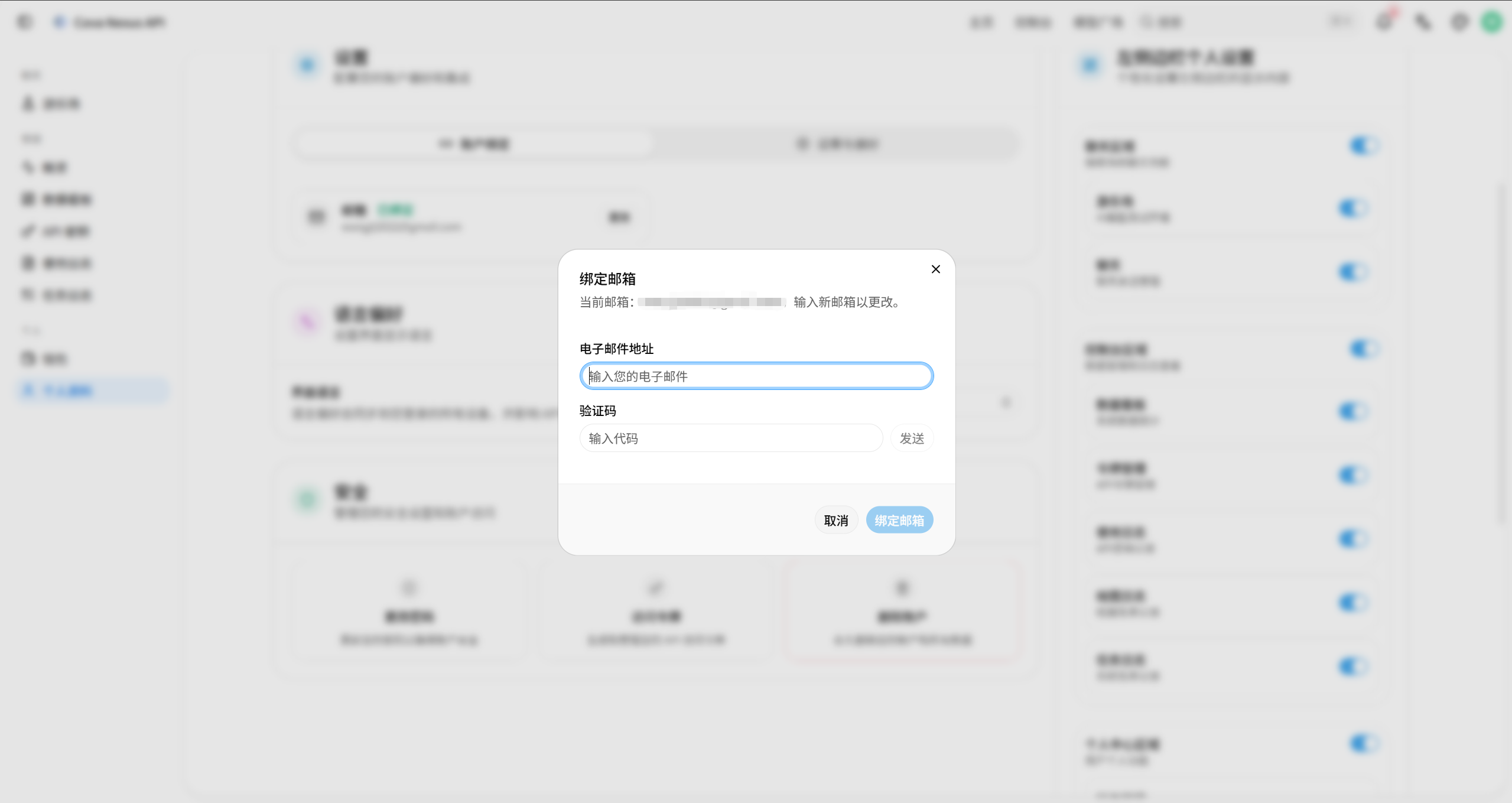
Modifier l'adresse e-mail liée
Saisissez la nouvelle adresse e-mail à associer au compte
Cliquez sur le bouton "Envoyer"
Saisissez le code de vérification reçu, puis cliquez sur « Associer l’e-mail »
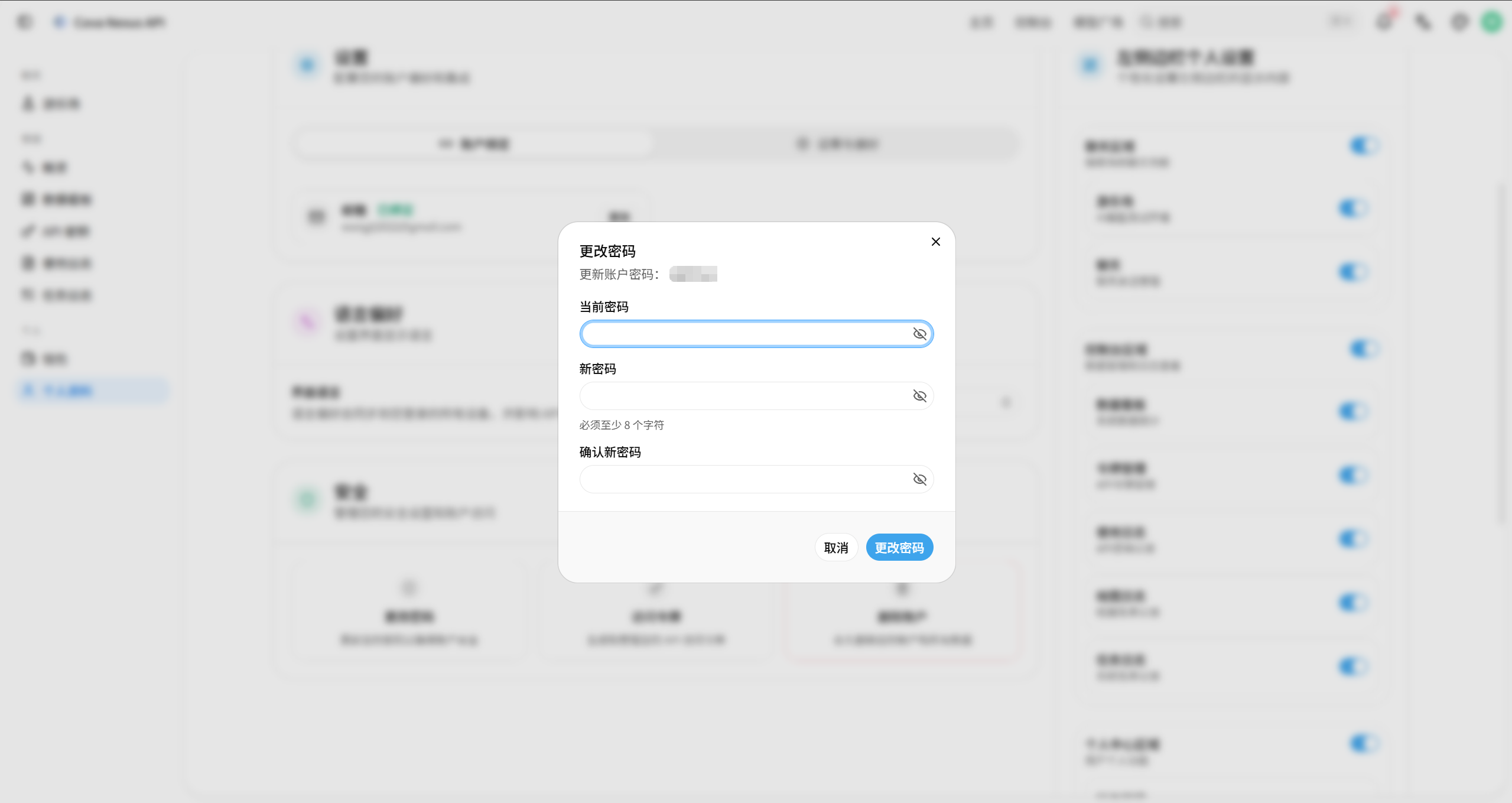
Changer le mot de passe
Saisissez le mot de passe actuel, puis deux fois le nouveau mot de passe et cliquez sur « Modifier le mot de passe » pour enregistrer la modification.
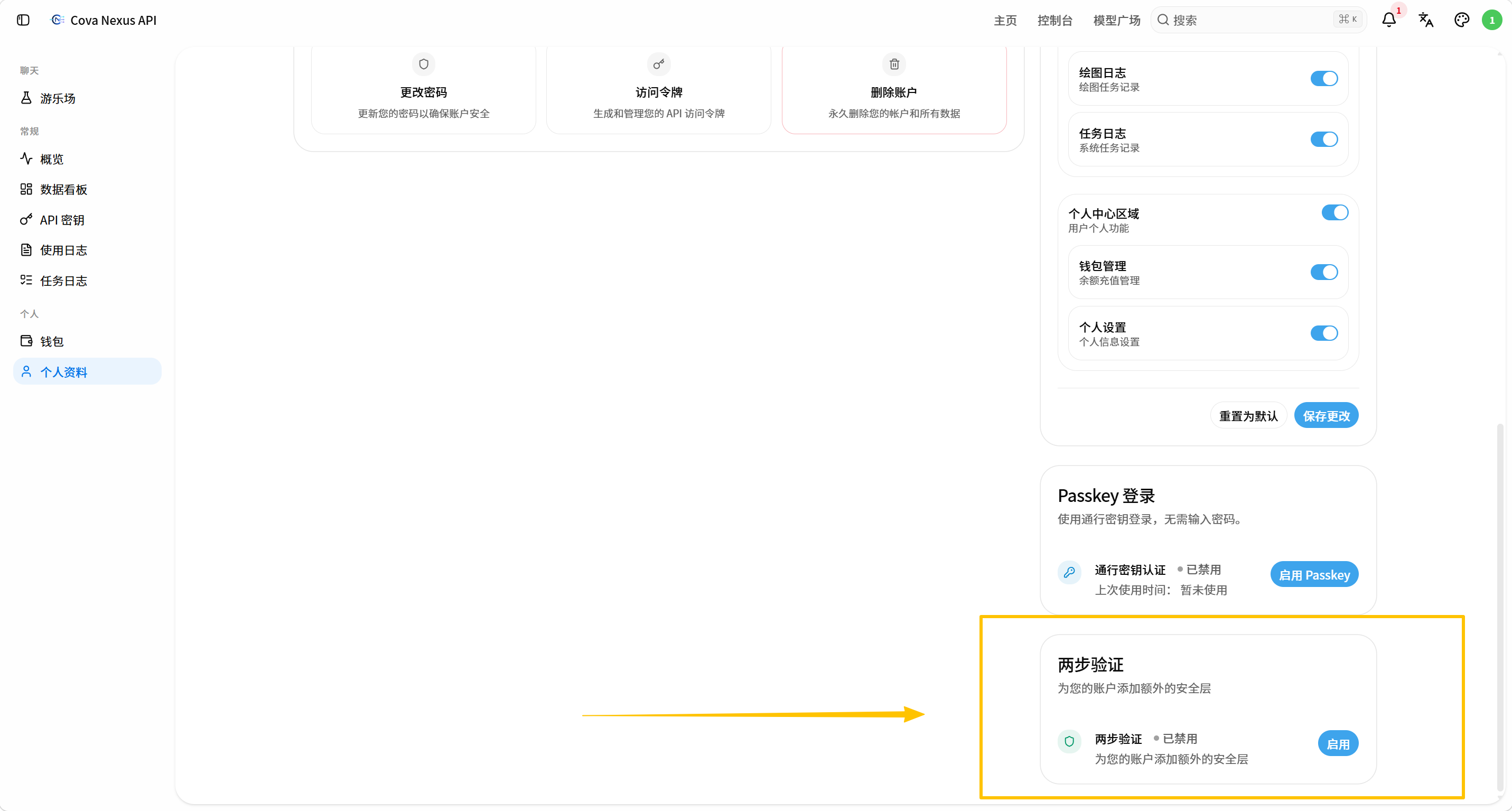
Authentification à deux facteurs (2FA)
Après l’activation de la 2FA, chaque connexion exige le mot de passe et le code temporaire de l’application d’authentification, ce qui renforce la protection du compte.
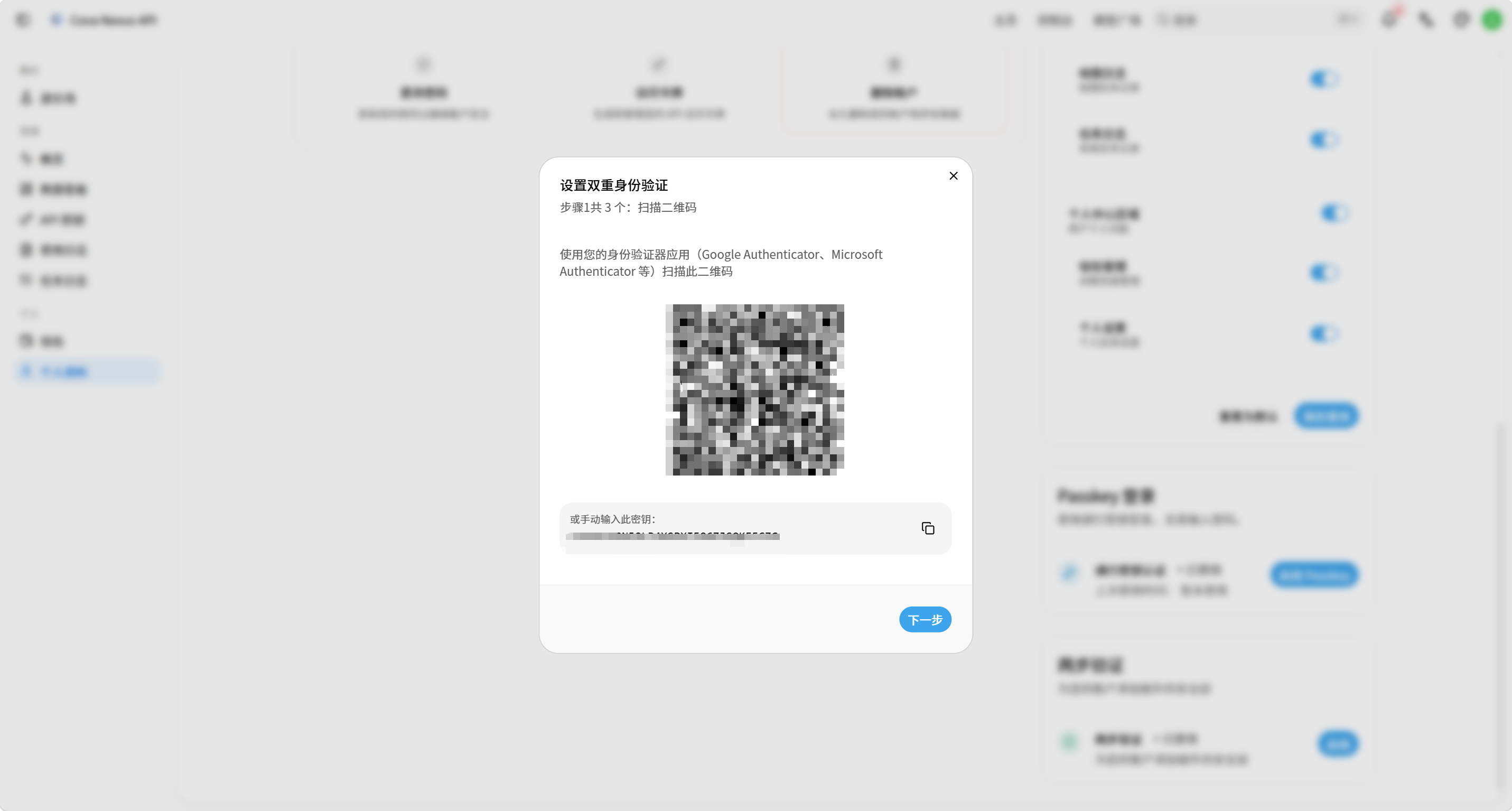
Activer 2FA
Installez une application d’authentification sur votre téléphone, par exemple Google Authenticator ou Microsoft Authenticator
Recherchez la zone « Authentification à deux facteurs » sur la page des paramètres personnels et cliquez sur « Activer 2FA »
Scannez le code QR affiché avec l’application d’authentification ; elle générera alors un code temporaire à six chiffres
Saisissez le code temporaire à six chiffres, puis cliquez sur « Confirmer l’activation »
Le système affiche des codes de secours. Copiez-les et conservez-les immédiatement dans un endroit sûr afin de pouvoir vous connecter si l’application d’authentification est indisponible.
Paramètres de notification
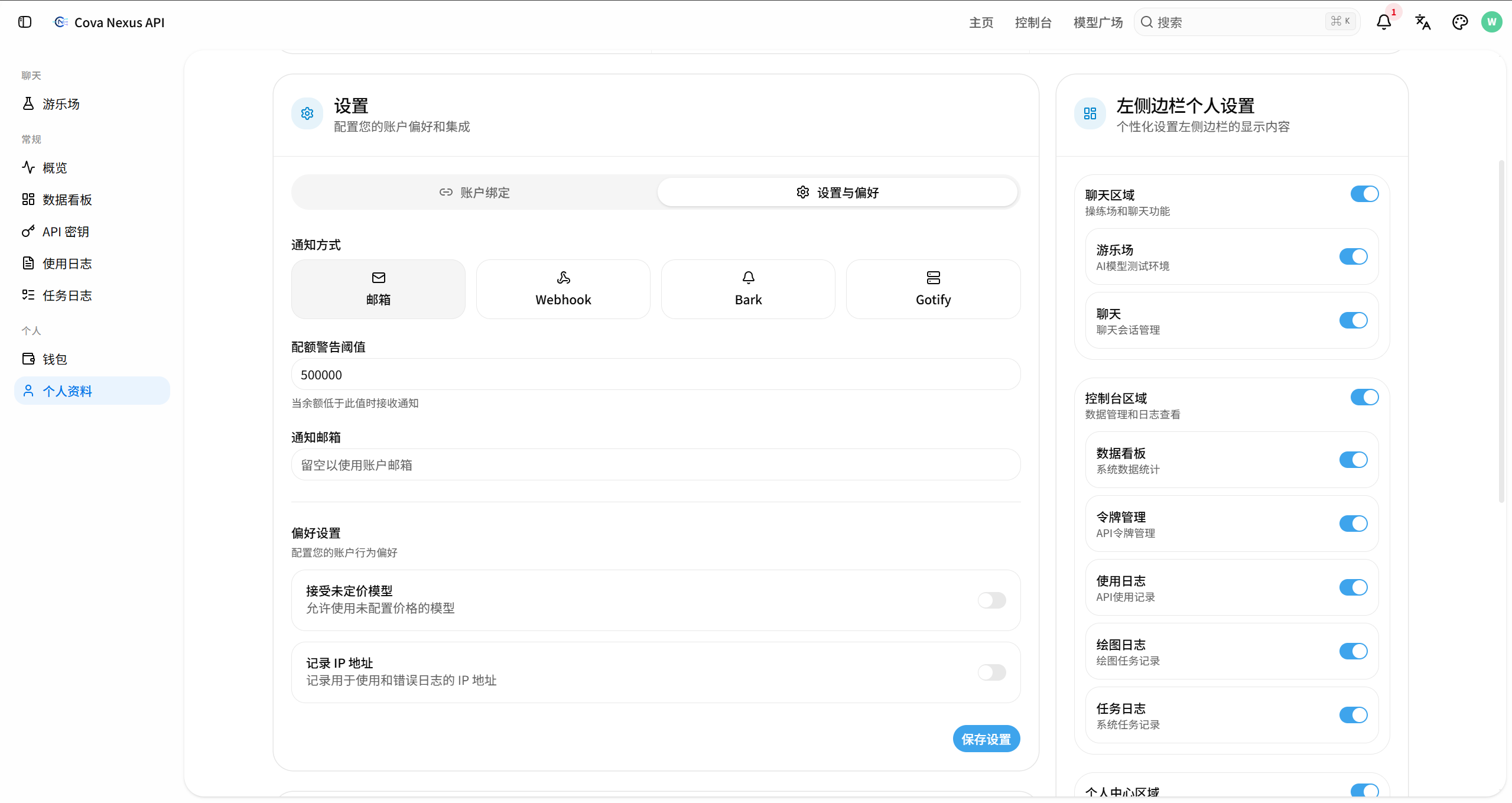
Configurez la méthode et les conditions de déclenchement pour recevoir les notifications système dans l'onglet "Paramètres et préférences".
Méthode de notification
Les canaux de notification suivants sont pris en charge et vous pouvez choisir en fonction de vos besoins :
| Canal | Détails |
|---|---|
| Recevoir des notifications par e-mail | |
| Webhook | Envoyer les notifications vers un Webhook personnalisé |
| Bark | Notification via Bark (application iOS) |
| Gotify | Notifications vers un serveur Gotify auto-hébergé |
Configurer les notifications
Sélectionnez Email / Webhook / Bark / Gotify dans "Méthode de notification"
Saisissez une valeur dans le "Seuil d’alerte de quota" et recevez une notification lorsque le solde tombe en dessous de cette valeur.
Saisissez l’adresse e-mail qui recevra les notifications dans "E-mail de notification". Si ce champ reste vide, l’adresse e-mail du compte sera utilisée.
Cliquez sur "Enregistrer les paramètres" pour terminer la configuration
Préférences
Configurez les préférences de comportement du compte dans la zone "Préférences" de l'onglet "Paramètres et préférences", puis cliquez sur "Enregistrer les paramètres" après les modifications pour prendre effet.
Accepter les modèles sans prix
Détermine si les modèles sans tarif configuré peuvent être appelés. Lorsque l’option est désactivée, ces appels sont refusés, ce qui est recommandé ; lorsqu’elle est activée, ils sont autorisés.
Journalisation de l’adresse IP
Contrôle si l'adresse IP source des appels d'API est enregistrée dans les journaux d'utilisation et d'erreurs. Après l'avoir activé, vous pouvez afficher l'adresse IP source de chaque appel dans le journal d'utilisation, ce qui facilite la surveillance des accès anormaux et le dépannage des problèmes de sécurité.
Paramètres de sécurité
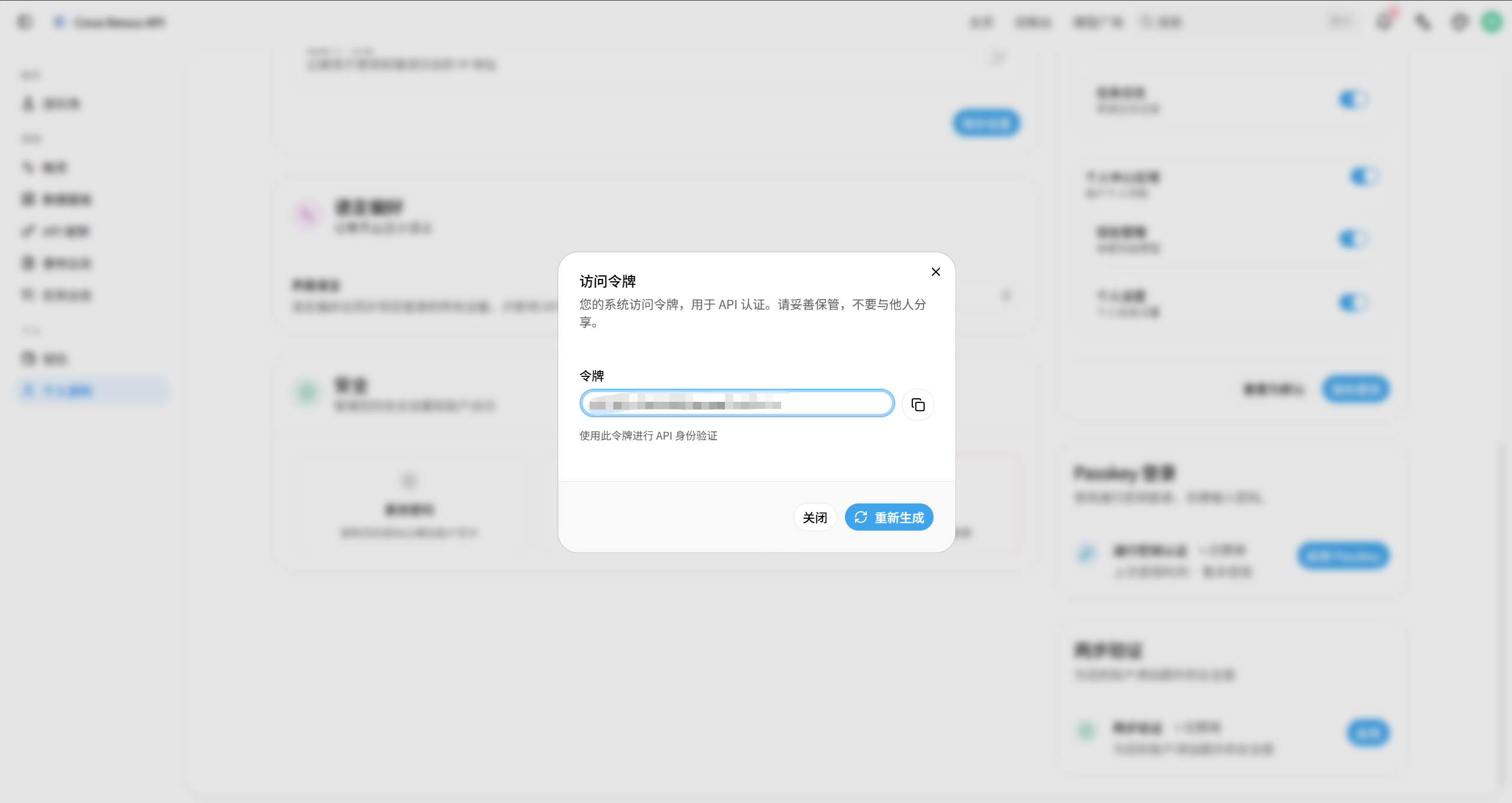
Réinitialiser le jeton d'accès à l'API
Si vous pensez que votre jeton d'accès à l'API a été compromis, vous pouvez réinitialiser le jeton :
Repérez la section "Sécurité" sur la page des paramètres personnels
Cliquez sur la carte « jeton d’accès (Access Token) »
Le système génère automatiquement un nouveau jeton et l'ancien jeton devient immédiatement invalide.