プロフィール設定
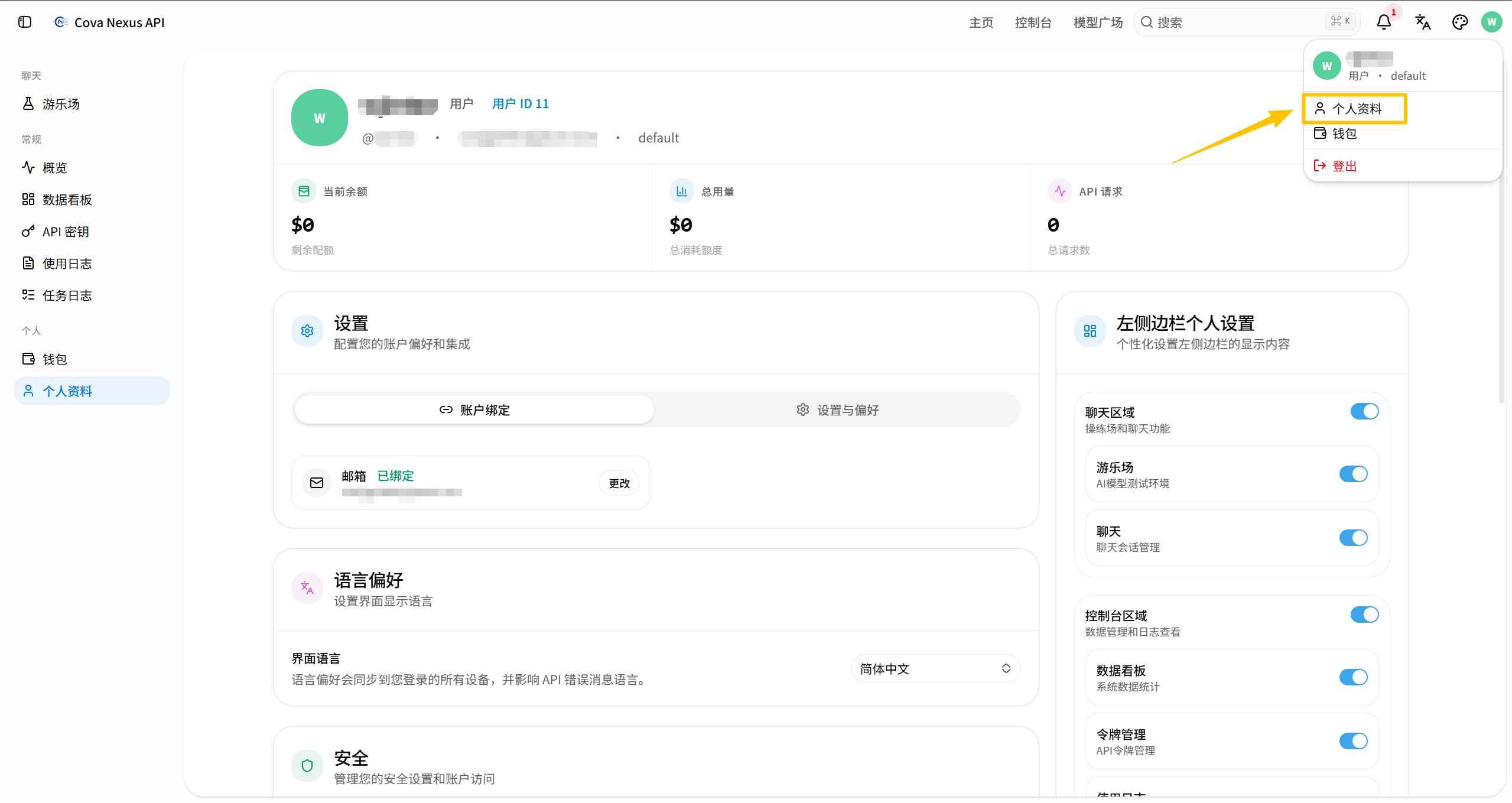
アカウントの基本情報、通知、環境設定、セキュリティを管理します。ログイン後、左側ナビゲーションの「プロフィール」または /profile から開けます。
基本情報
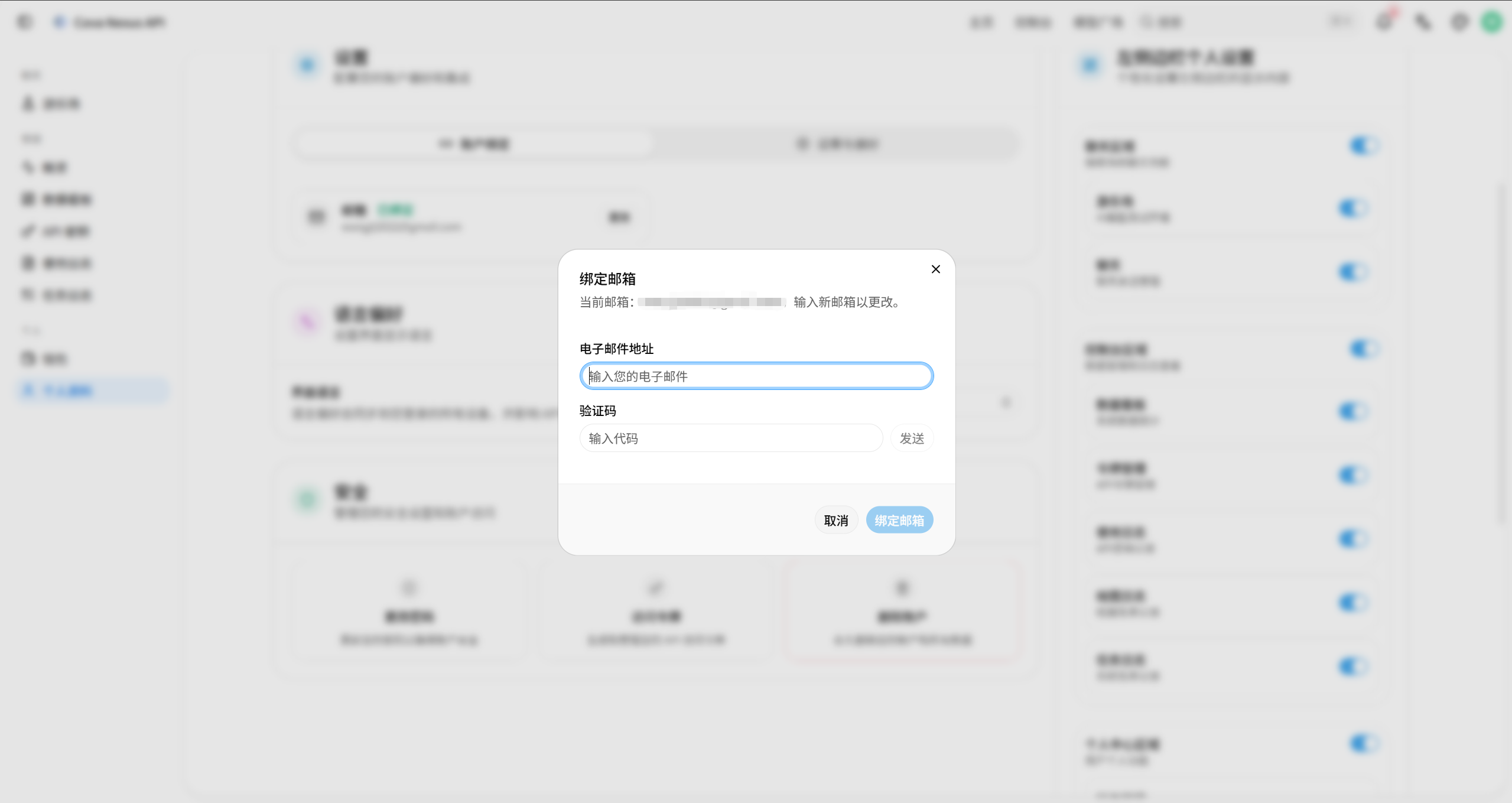
登録メールアドレスの変更
登録する新しいメールアドレスを入力します
「送信」をクリックします
受信した確認コードを入力し、「メールアドレスを登録」をクリックします
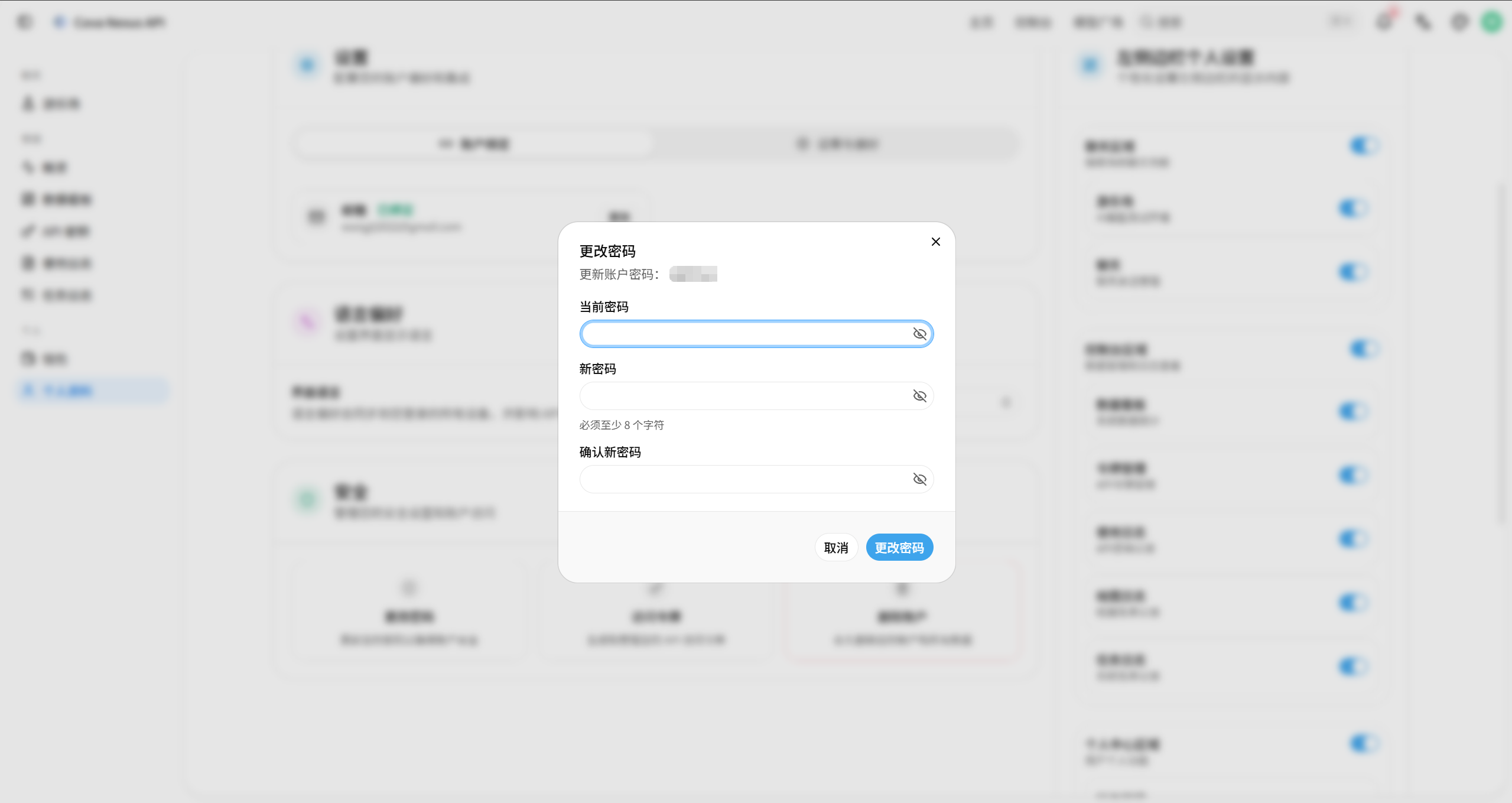
パスワードの変更
現在のパスワード、新しいパスワード、確認用の新しいパスワードを入力し、「パスワードを変更」をクリックします。
二要素認証(2FA)
2FA を有効にすると、ログイン時にパスワードに加えて認証アプリのワンタイムコードが必要になり、アカウントの不正利用を効果的に防止できます。
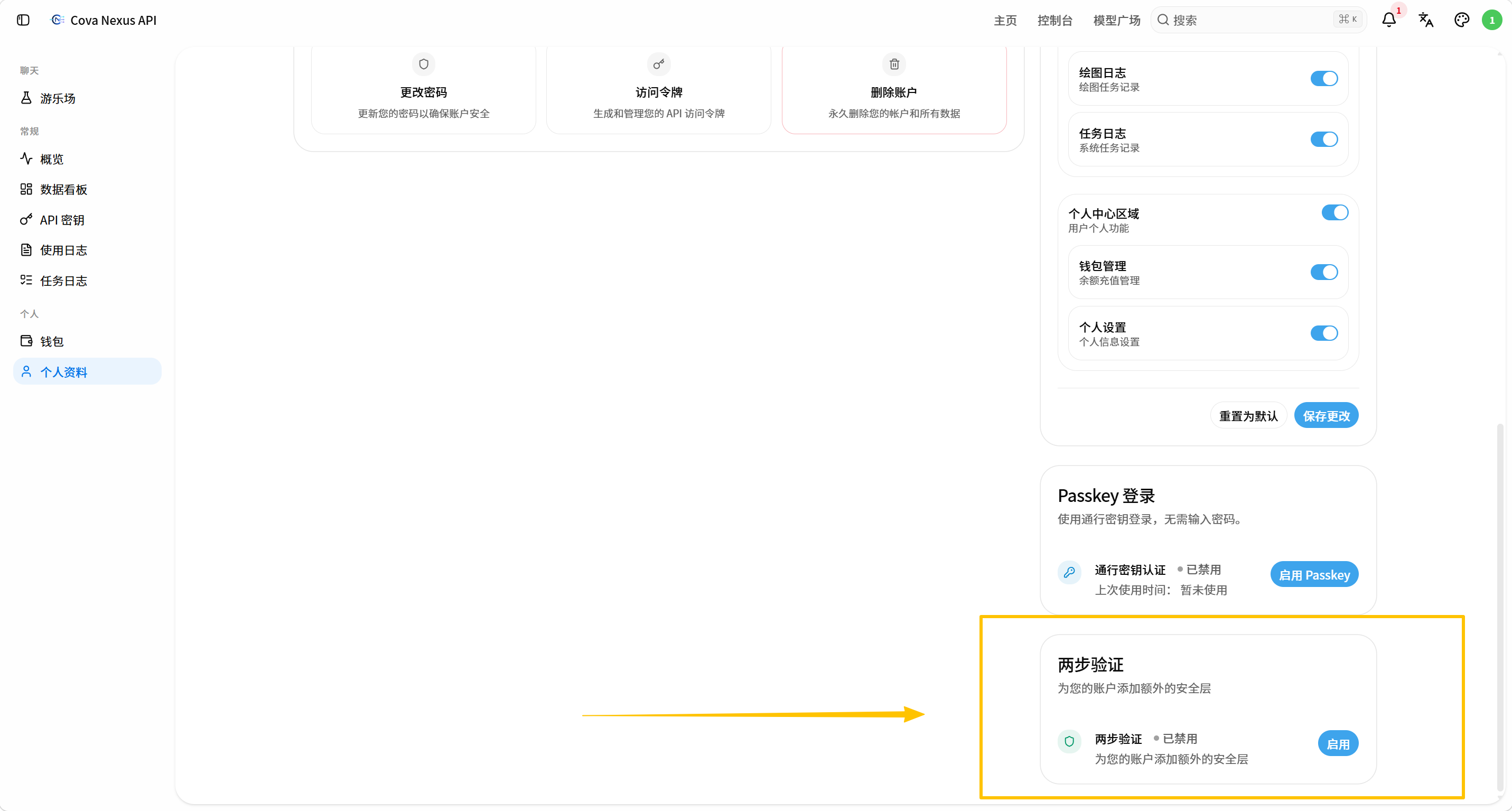
2FA を有効にする
スマートフォンに認証アプリをインストールします(Google Authenticator または Microsoft Authenticator を推奨)
プロフィール設定ページの「二要素認証」で「2FA を有効にする」をクリックします
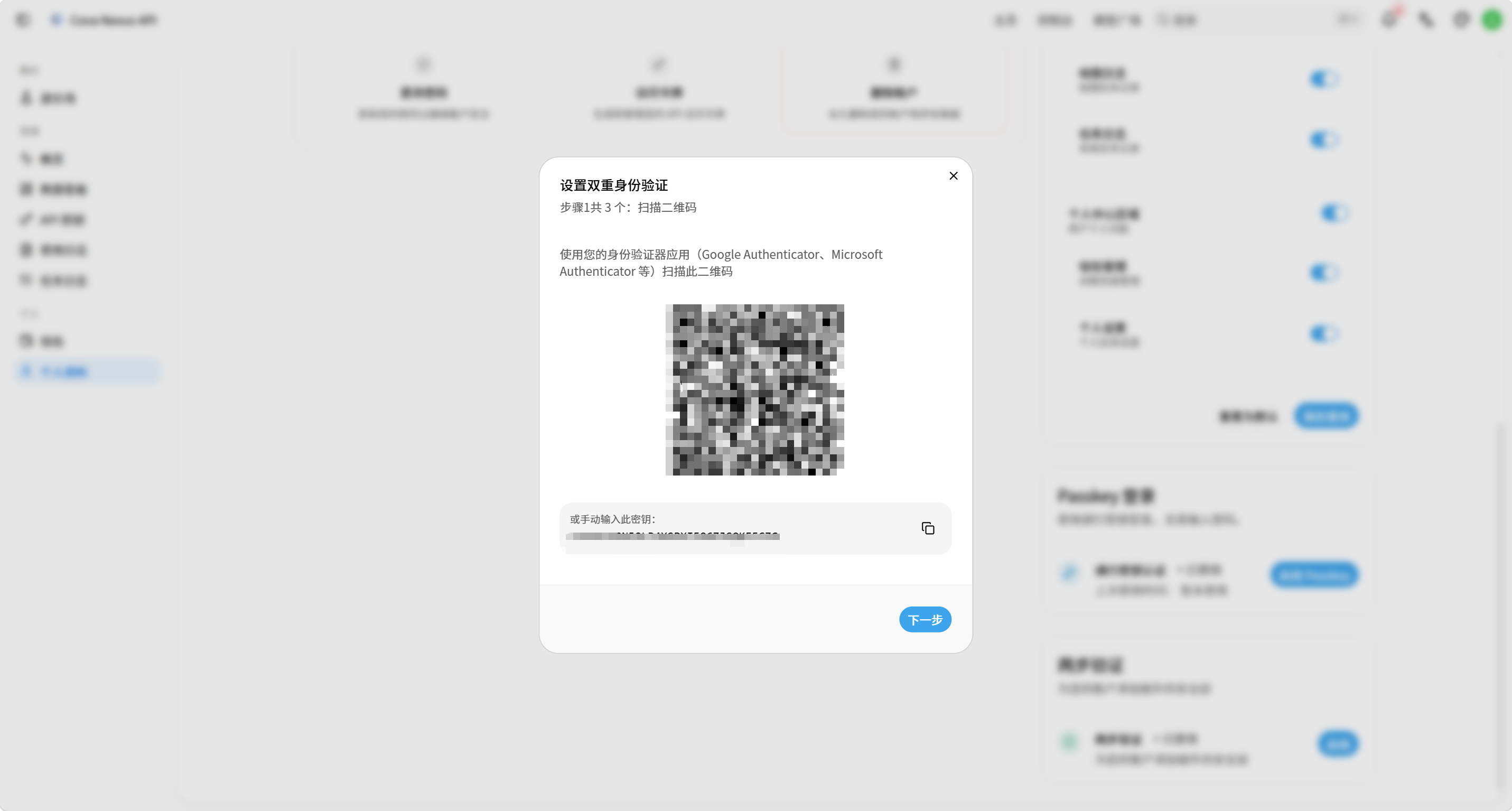
認証アプリでページに表示された QR コードを読み取ると、アプリに 6 桁のワンタイムコードが表示されます
認証アプリに表示された 6 桁のコードを入力し、「有効化を確認」をクリックします
表示されたバックアップコードのスクリーンショットを撮るかコピーして、安全な場所に保管します
通知設定
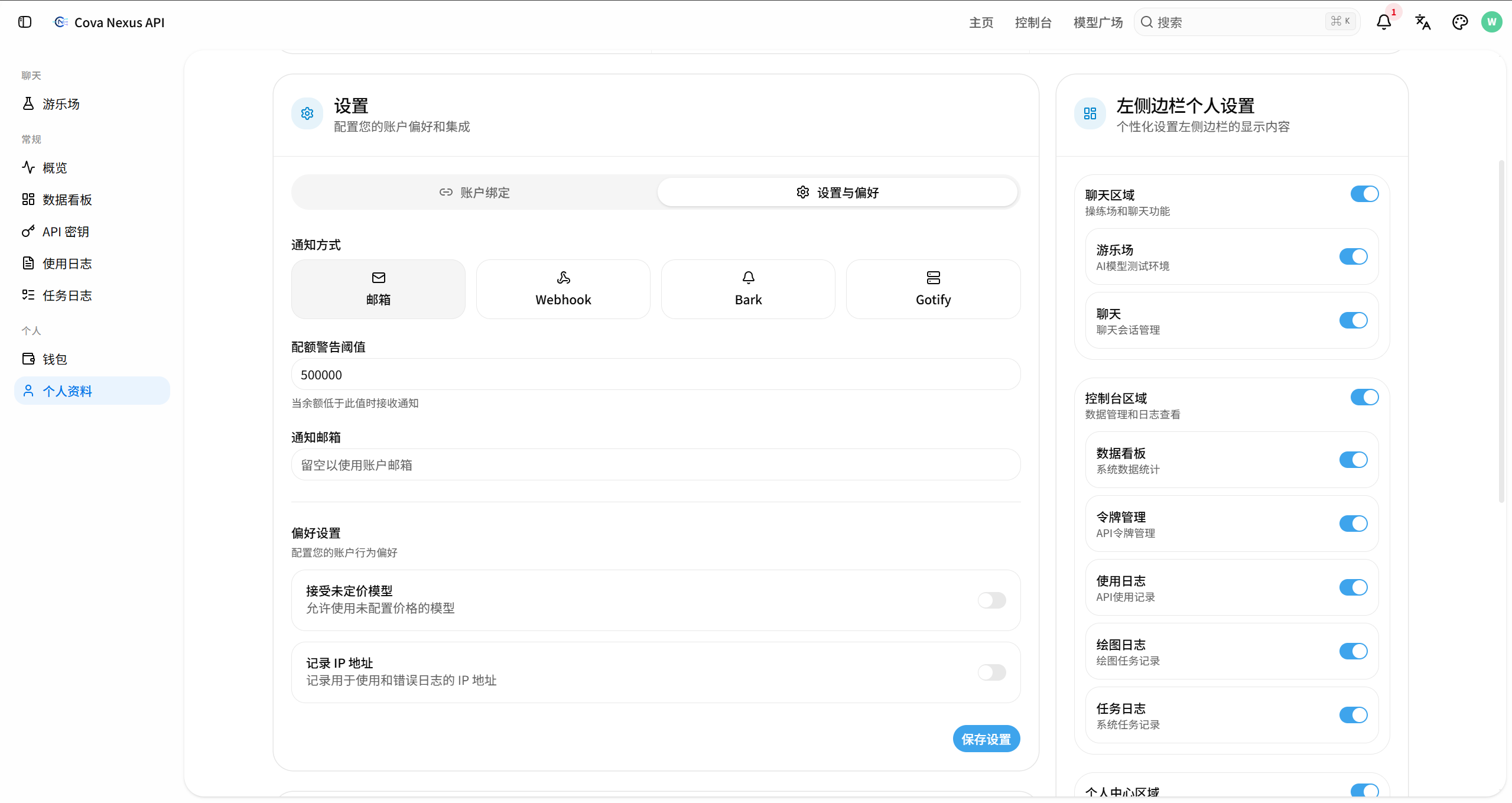
「設定と環境設定」タブで、システム通知の受信方法と通知条件を設定します。
通知方法
用途に応じて、次の通知チャネルを選択できます。
| チャネル | 説明 |
|---|---|
| メール | メールで通知を受け取ります |
| Webhook | 指定した Webhook エンドポイントへ通知します |
| Bark | Bark(iOS 向け通知アプリ)へ通知します |
| Gotify | セルフホストした Gotify サーバーへ通知します |
通知を設定する
「通知方法」でメール / Webhook / Bark / Gotify のいずれかを選択します
「クォータ警告しきい値」に値を入力すると、残高がその値を下回った時点で通知されます
「通知先メールアドレス」に通知を受け取るアドレスを入力します。空欄の場合はアカウントのメールアドレスが使用されます
「設定を保存」をクリックして完了します
環境設定
「設定と環境設定」タブの「環境設定」でアカウントの動作を指定し、変更後に「設定を保存」をクリックして反映します。
価格未設定モデルを許可
価格が設定されていないモデルの呼び出しを許可するかを制御します。無効にすると価格未設定モデルの呼び出しを拒否します(推奨)。有効にすると利用できます。
IP アドレスを記録
API 呼び出し元の IP アドレスを利用ログとエラーログに記録するかを制御します。有効にすると、各呼び出し元 IP を利用ログで確認でき、不審なアクセスの監視やセキュリティ問題の調査に役立ちます。
セキュリティ設定
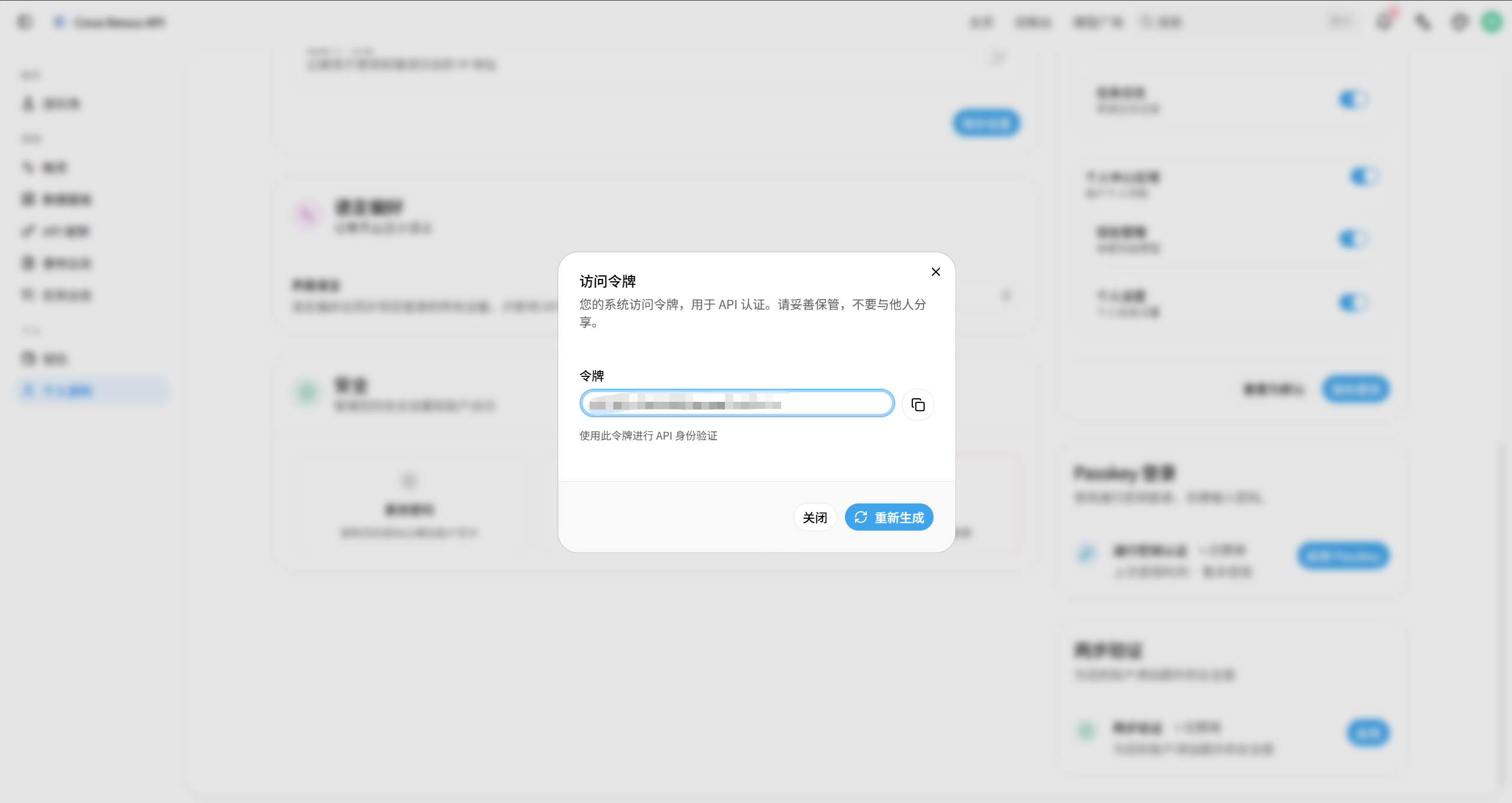
API アクセストークンを再生成
API アクセストークンが漏えいした可能性がある場合は、次の手順で再生成できます。
プロフィール設定ページの「セキュリティ」を開きます
「アクセストークン(Access Token)」カードをクリックします
新しいトークンが自動生成され、以前のトークンは直ちに無効になります