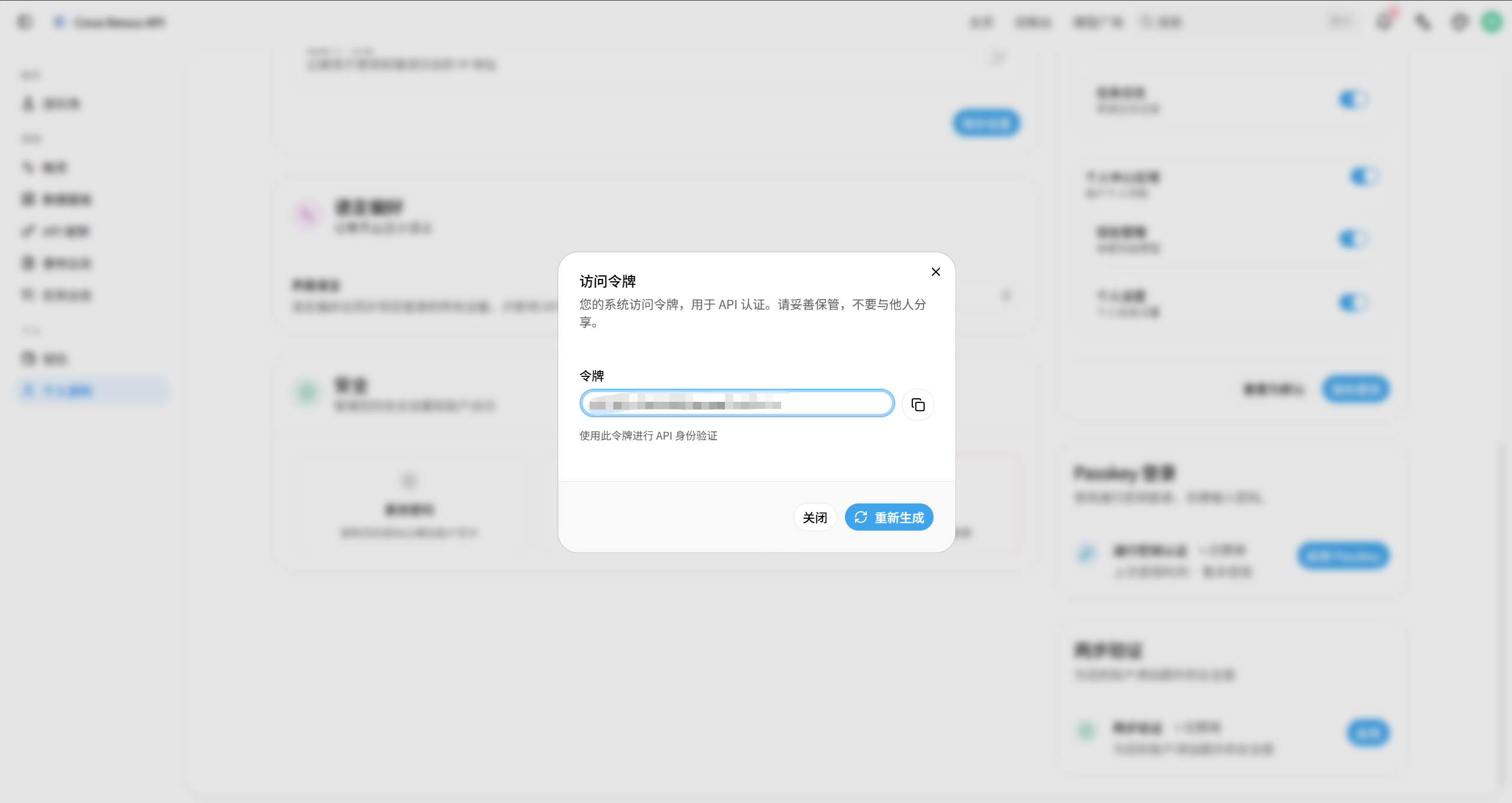
Cài đặt hồ sơ
Quản lý thông tin cơ bản, thông báo, tùy chọn và bảo mật của tài khoản. Sau khi đăng nhập, mở mục “Hồ sơ” ở thanh điều hướng bên trái hoặc truy cập /profile.
Thông tin cơ bản
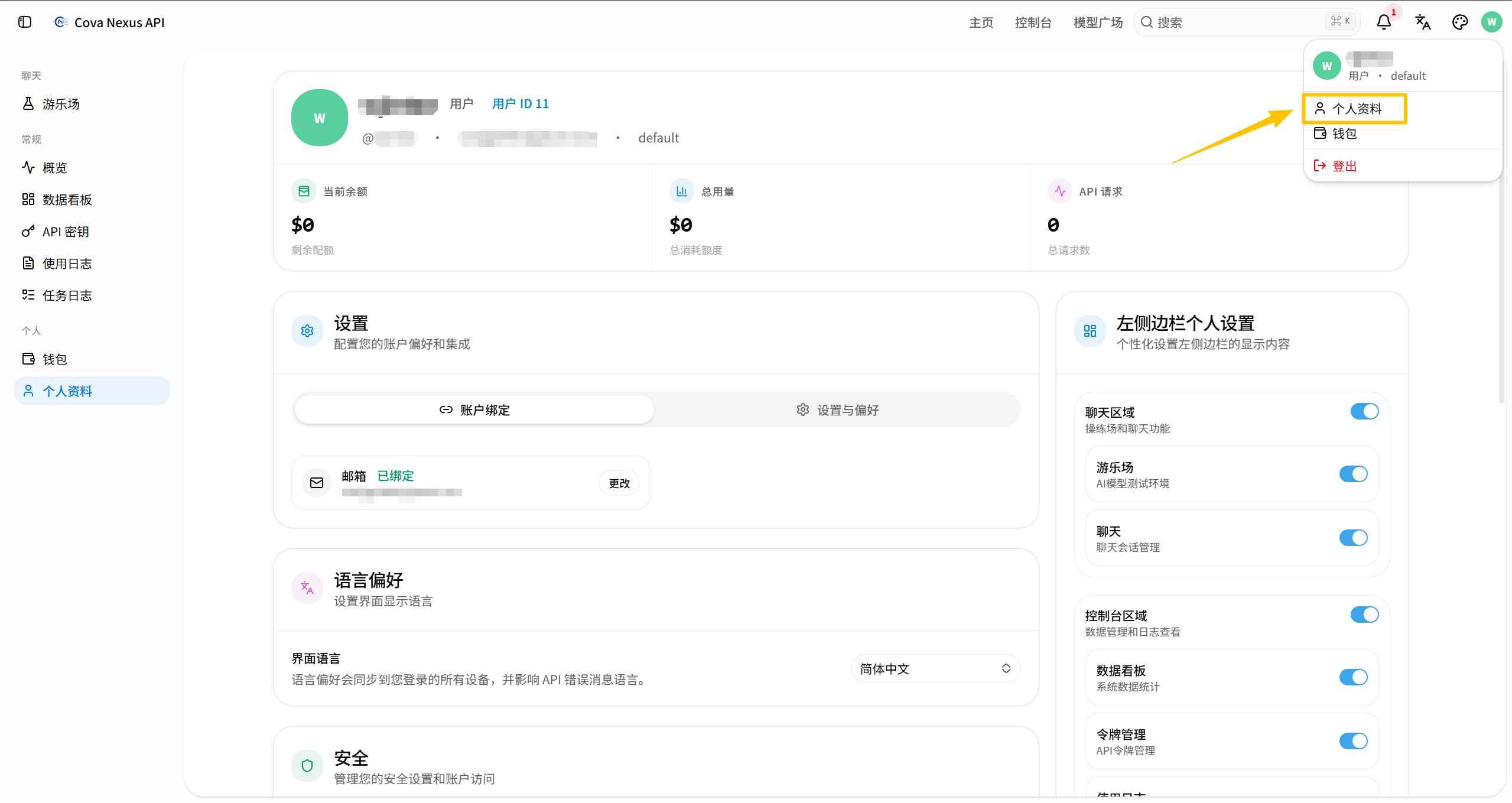
Thay đổi email đã đăng ký
Nhập địa chỉ email mới bạn muốn đăng ký
Nhấp “Gửi”
Nhập mã xác minh nhận được rồi nhấp “Đăng ký địa chỉ email”
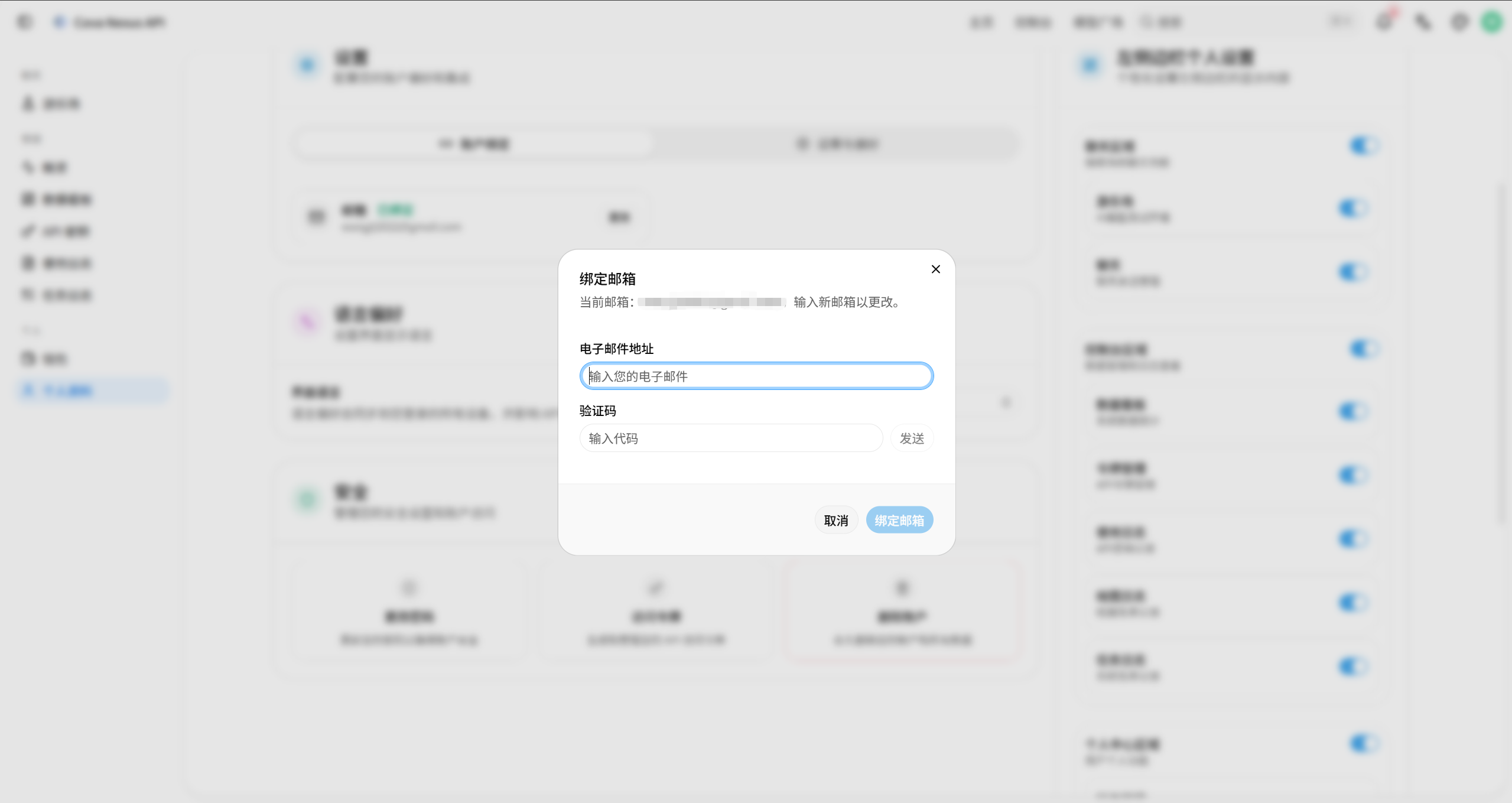
Thay đổi mật khẩu
Nhập mật khẩu hiện tại, mật khẩu mới và mật khẩu mới một lần nữa để xác nhận, sau đó nhấp “Thay đổi mật khẩu”.
Xác thực hai yếu tố (2FA)
Khi bật 2FA, ngoài mật khẩu bạn còn phải nhập mã dùng một lần từ ứng dụng xác thực lúc đăng nhập, nhờ đó ngăn chặn hiệu quả việc truy cập trái phép vào tài khoản.
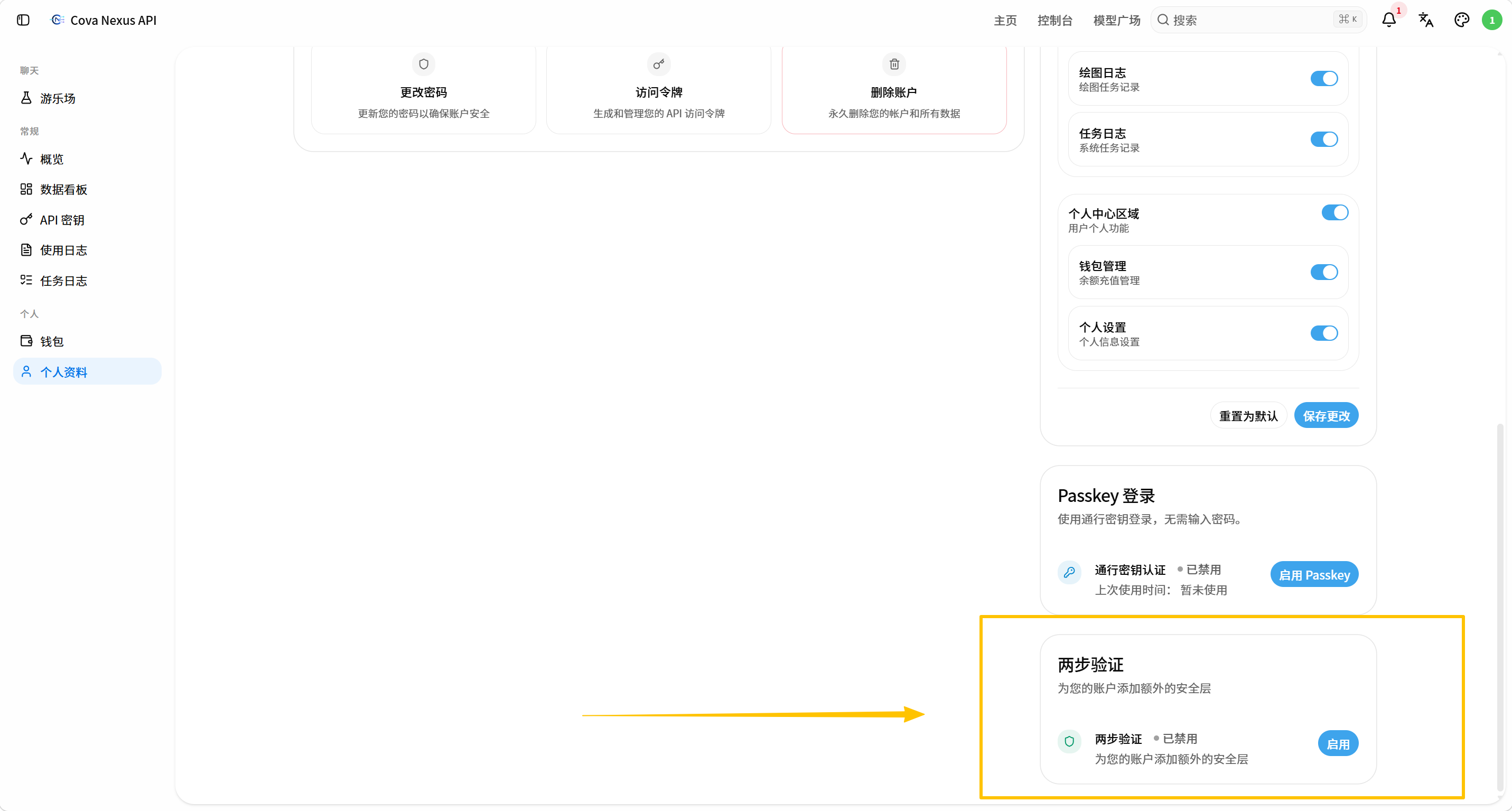
Bật 2FA
Cài ứng dụng xác thực trên điện thoại thông minh; nên dùng Google Authenticator hoặc Microsoft Authenticator
Trong phần “Xác thực hai yếu tố” trên trang cài đặt hồ sơ, nhấp “Bật 2FA”
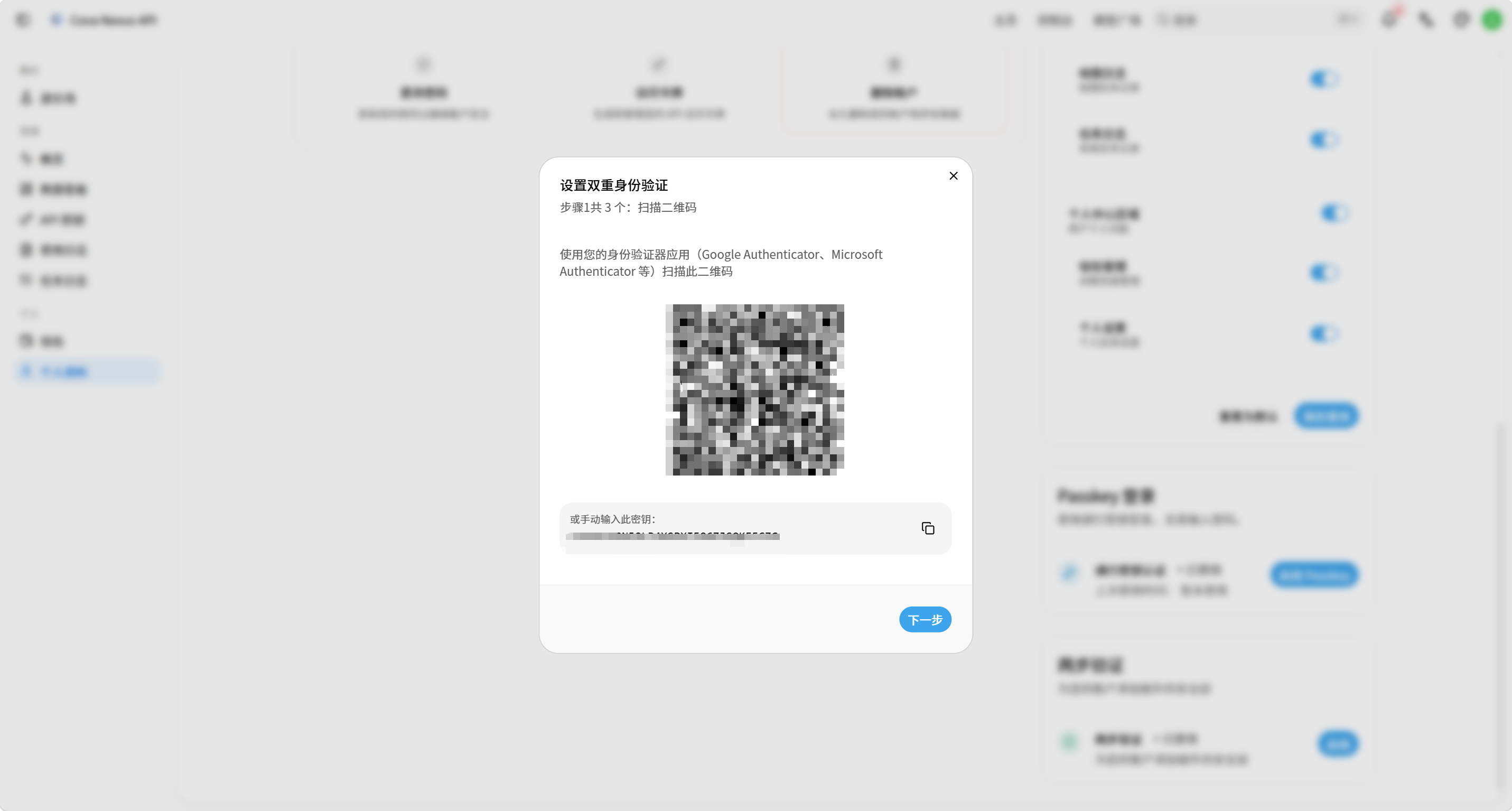
Dùng ứng dụng xác thực quét mã QR hiển thị trên trang; ứng dụng sẽ tạo một mã dùng một lần gồm 6 chữ số
Nhập mã 6 chữ số từ ứng dụng xác thực rồi nhấp “Xác nhận kích hoạt”
Chụp ảnh màn hình hoặc sao chép các mã dự phòng hiển thị và lưu ở nơi an toàn
Cài đặt thông báo
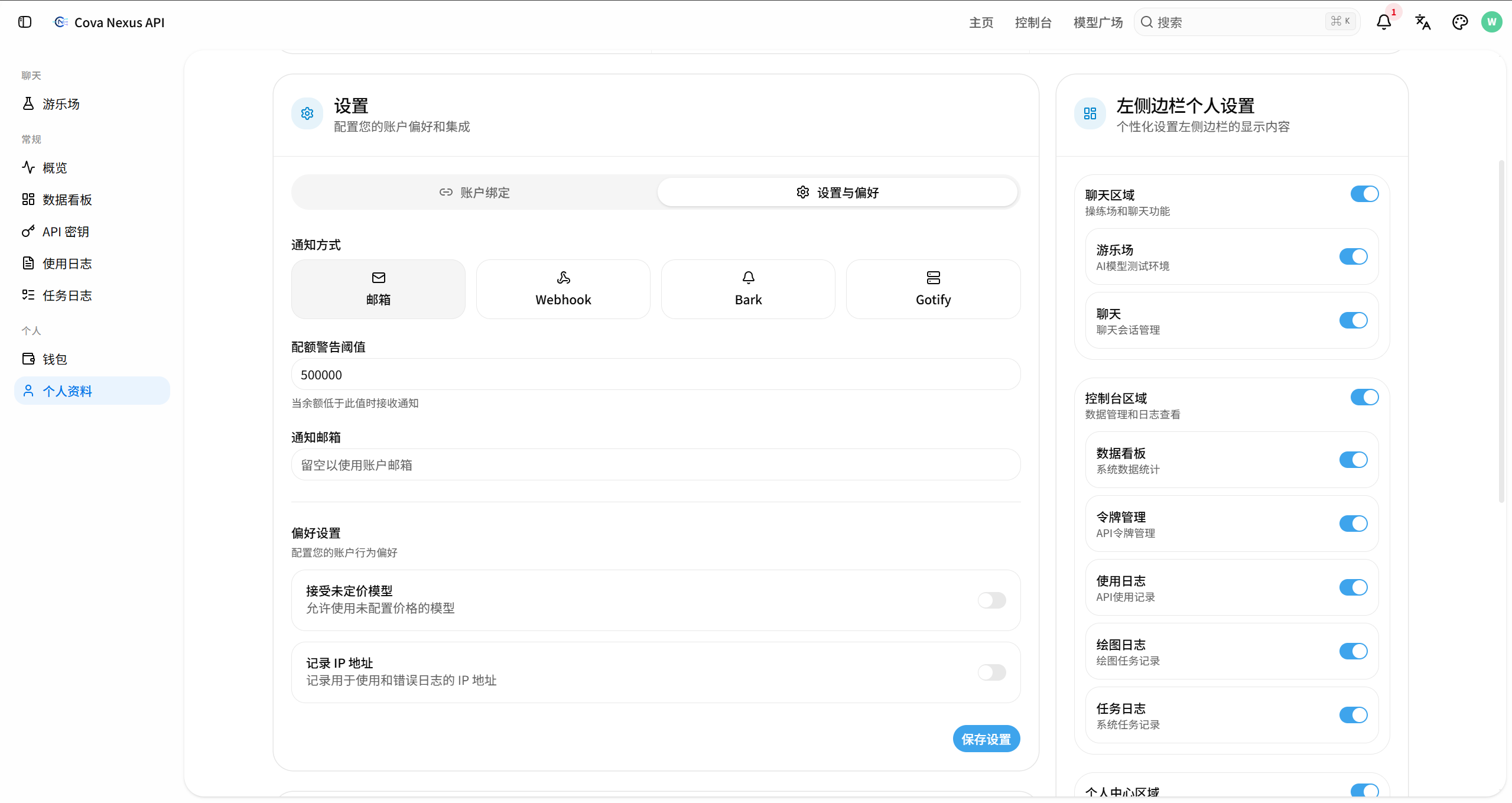
Trong thẻ “Cài đặt và tùy chọn”, bạn có thể chọn cách nhận thông báo hệ thống và điều kiện gửi thông báo.
Phương thức thông báo
Bạn có thể chọn các kênh thông báo sau tùy theo nhu cầu.
| Kênh | Mô tả |
|---|---|
| Thư điện tử | Nhận thông báo qua email |
| Webhook | Gửi thông báo đến điểm cuối Webhook đã chỉ định |
| Bark | Gửi thông báo đến Bark, ứng dụng thông báo dành cho iOS |
| Gotify | Gửi thông báo đến máy chủ Gotify do bạn tự lưu trữ |
Cấu hình thông báo
Trong “Phương thức thông báo”, chọn Email / Webhook / Bark / Gotify
Nhập một giá trị vào “Ngưỡng cảnh báo hạn mức”; hệ thống sẽ thông báo khi số dư thấp hơn giá trị đó
Nhập địa chỉ nhận thông báo vào “Email thông báo”. Nếu để trống, hệ thống sẽ dùng email của tài khoản
Nhấp “Lưu cài đặt” để hoàn tất
Tùy chọn
Trong phần “Tùy chọn” của thẻ “Cài đặt và tùy chọn”, hãy chọn cách tài khoản hoạt động rồi nhấp “Lưu cài đặt” để áp dụng thay đổi.
Cho phép mô hình chưa có giá
Kiểm soát việc cho phép gọi các mô hình chưa được định giá. Khi tắt, yêu cầu gọi mô hình chưa có giá sẽ bị từ chối; đây là thiết lập được khuyến nghị. Khi bật, bạn có thể sử dụng các mô hình đó.
Ghi lại địa chỉ IP
Kiểm soát việc ghi địa chỉ IP nguồn của lệnh gọi API vào nhật ký sử dụng và nhật ký lỗi. Khi bật, bạn có thể xem IP của từng lệnh gọi trong nhật ký sử dụng, qua đó theo dõi truy cập đáng ngờ và điều tra sự cố bảo mật.
Cài đặt bảo mật
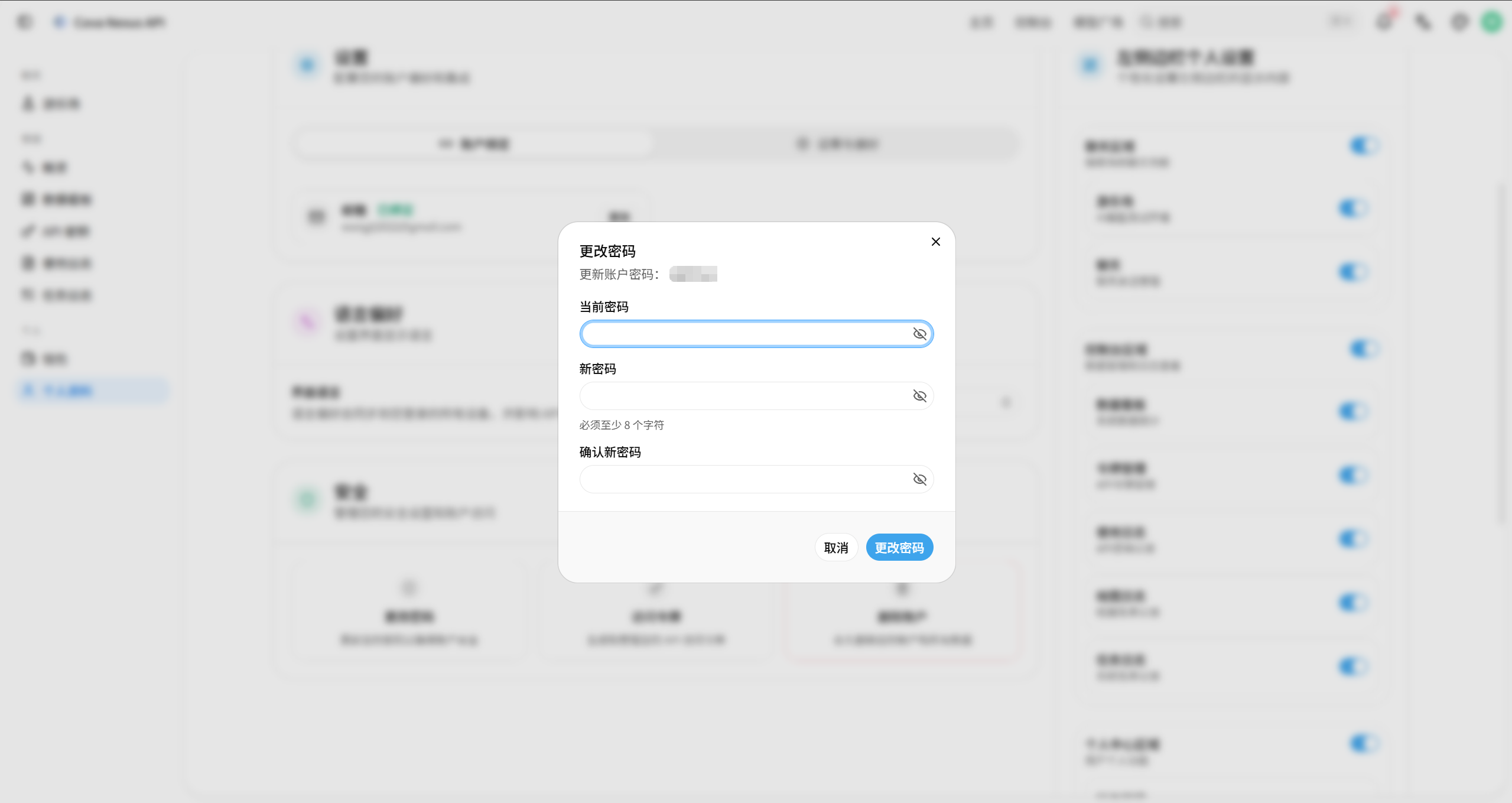
Tạo lại khóa truy cập API
Nếu nghi ngờ khóa truy cập API đã bị lộ, bạn có thể tạo lại theo các bước sau.
Mở mục “Bảo mật” trên trang cài đặt hồ sơ
Nhấp vào thẻ “Khóa truy cập (Access Token)”
Hệ thống tự động tạo khóa mới và vô hiệu hóa khóa cũ ngay lập tức