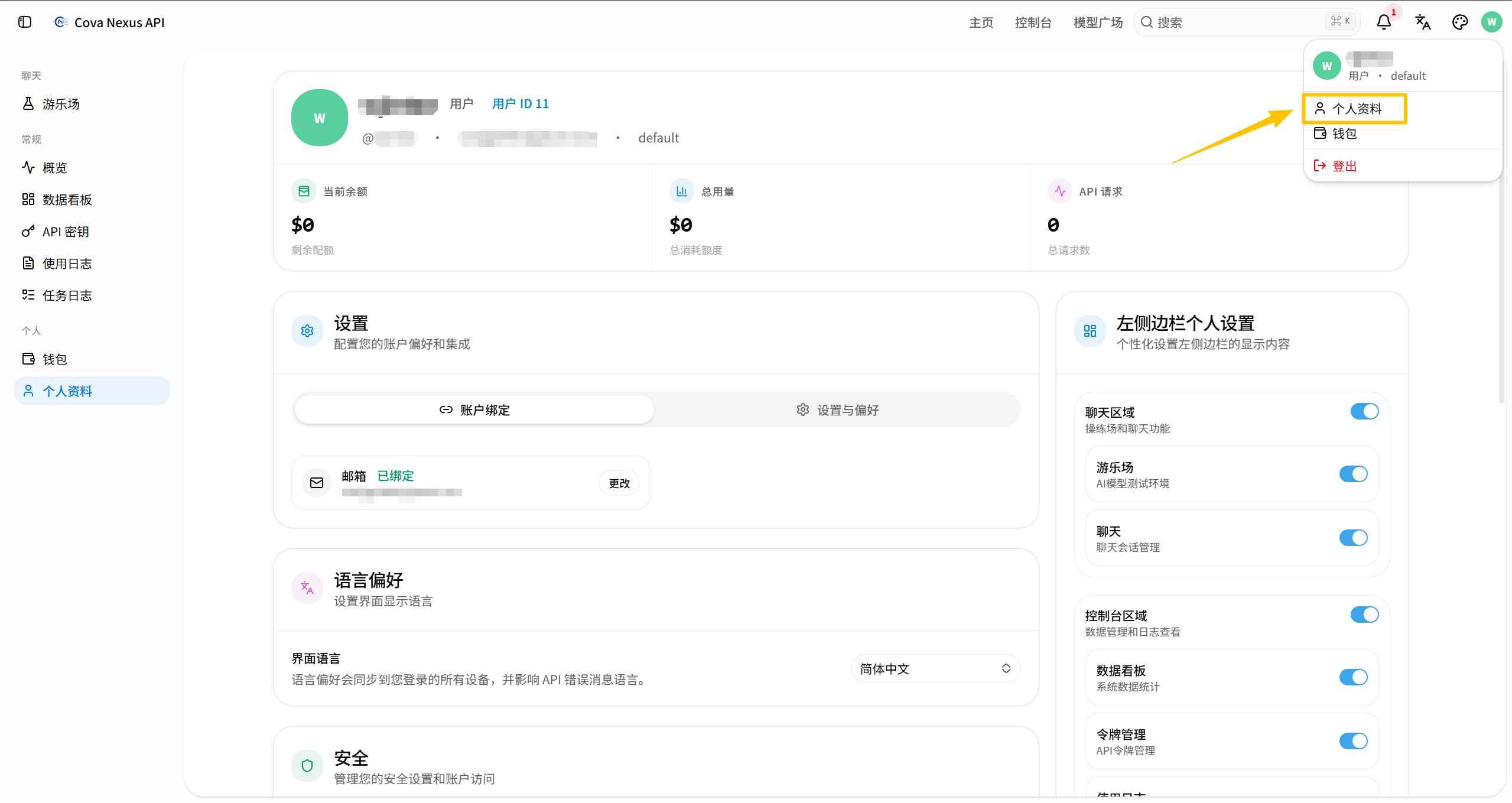
Настройки профиля
Управляйте основными данными учётной записи, уведомлениями, предпочтениями и параметрами безопасности. После входа выберите «Профиль» в левом меню или сразу откройте /profile.
Основные данные
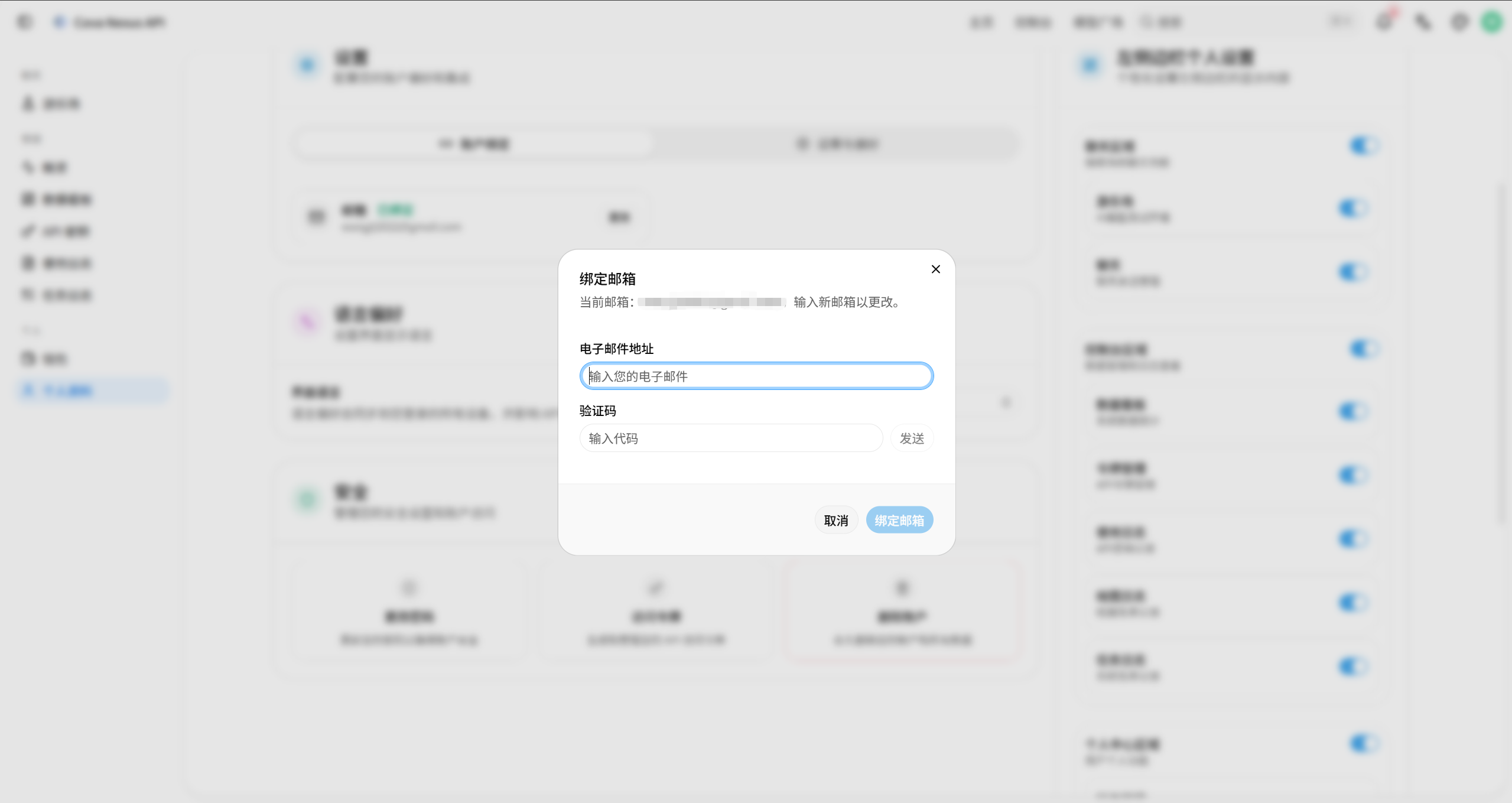
Изменение адреса электронной почты
Укажите новый адрес электронной почты, который нужно привязать к учётной записи
Нажмите кнопку «Отправить»
Введите полученный код подтверждения и нажмите «Привязать электронную почту»
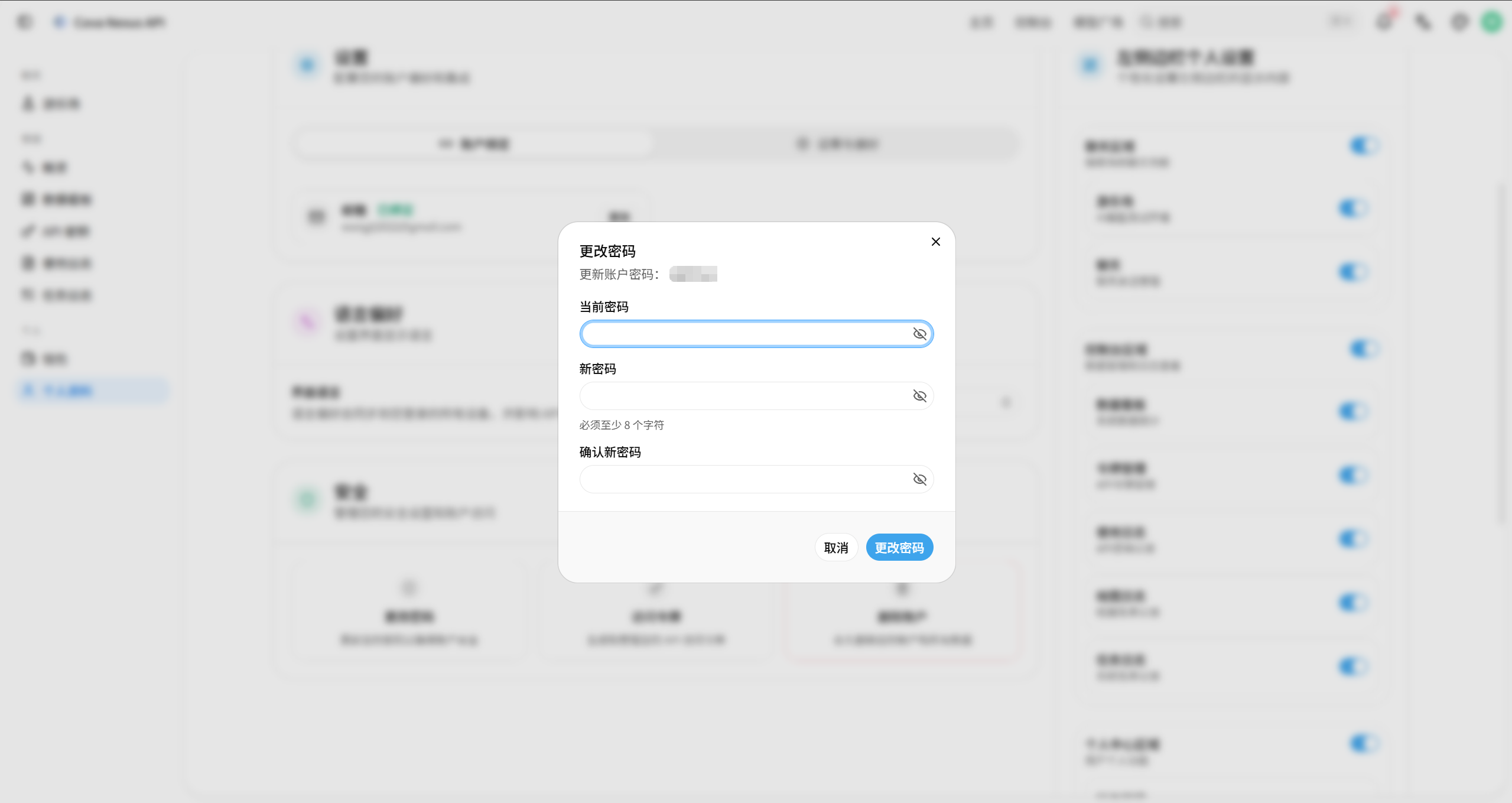
Изменение пароля
Введите текущий пароль, новый пароль и подтверждение нового пароля, затем нажмите «Изменить пароль».
Двухфакторная аутентификация (2FA)
После включения 2FA при каждом входе потребуется вводить не только пароль, но и динамический код из приложения-аутентификатора. Это существенно снижает риск кражи учётной записи.
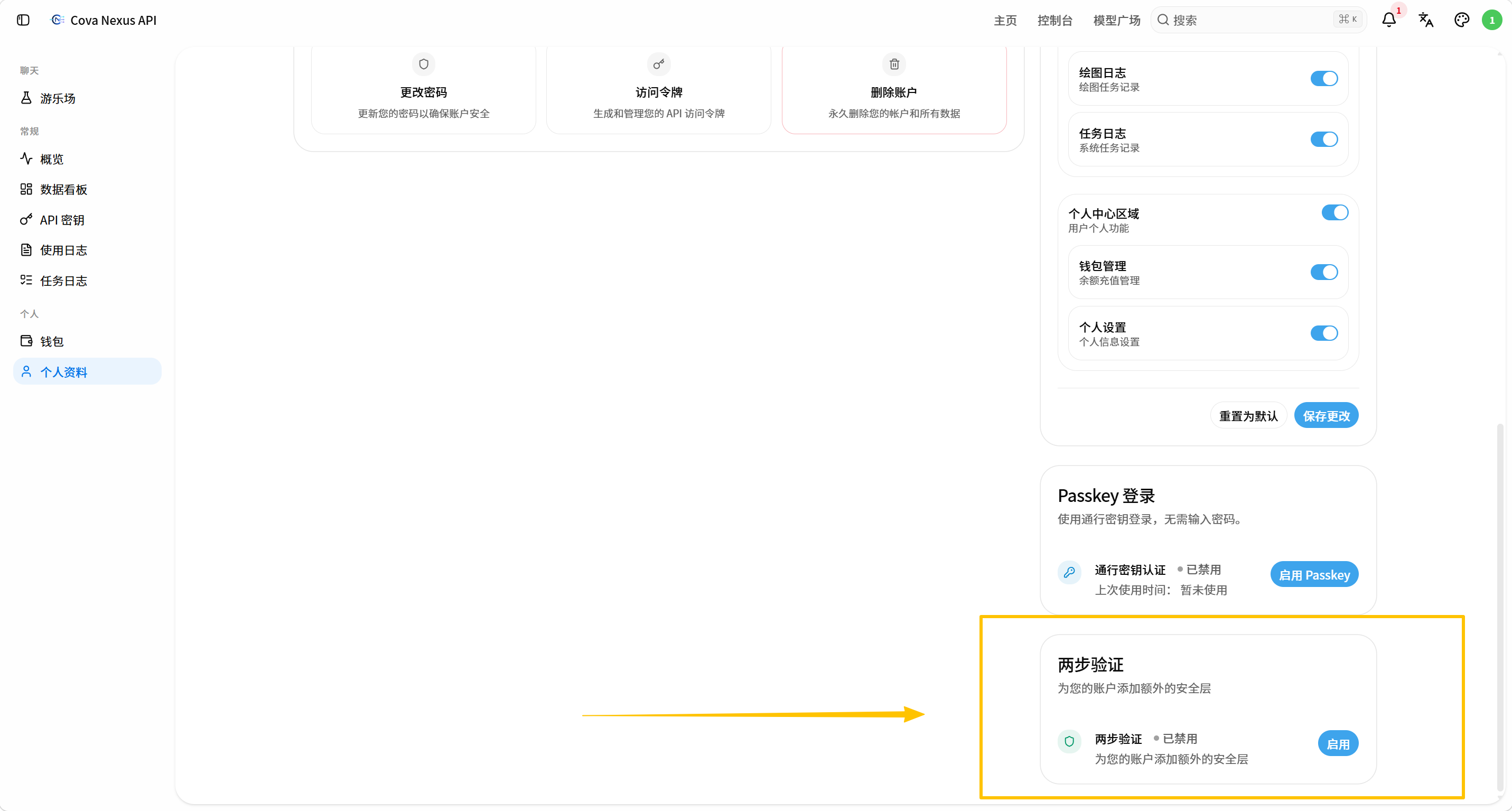
Включение 2FA
Установите приложение-аутентификатор на телефон; рекомендуются Google Authenticator или Microsoft Authenticator
Найдите раздел «Двухфакторная аутентификация» на странице настроек профиля и нажмите «Включить 2FA»
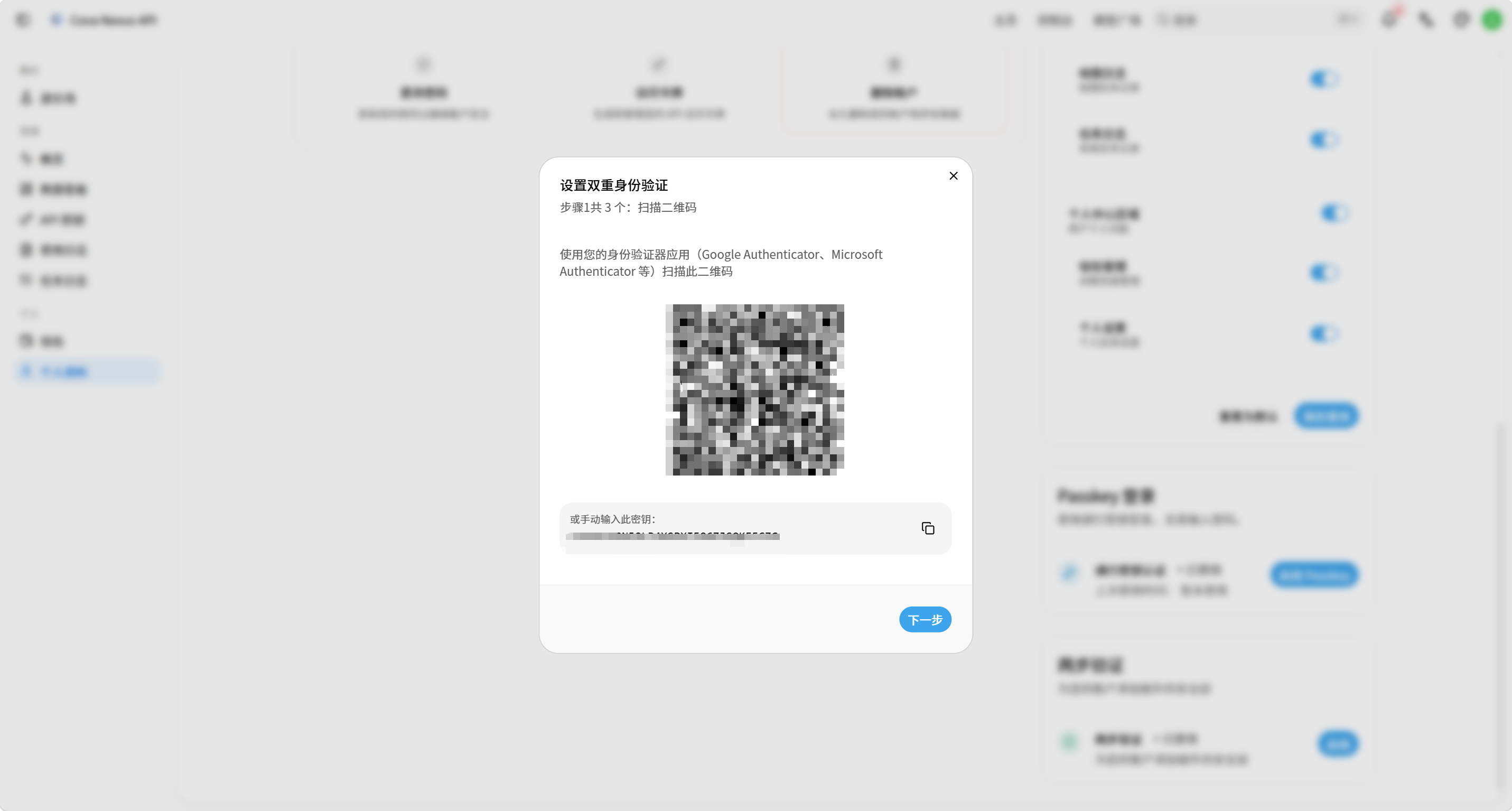
Отсканируйте показанный на странице QR-код в приложении-аутентификаторе; в приложении появится шестизначный динамический код
Введите шестизначный динамический код из приложения в поле подтверждения и нажмите «Подтвердить включение»
Система покажет набор резервных кодов. Сразу сделайте снимок экрана или скопируйте и сохраните их для экстренного входа, если приложение-аутентификатор будет недоступно.
Настройка уведомлений
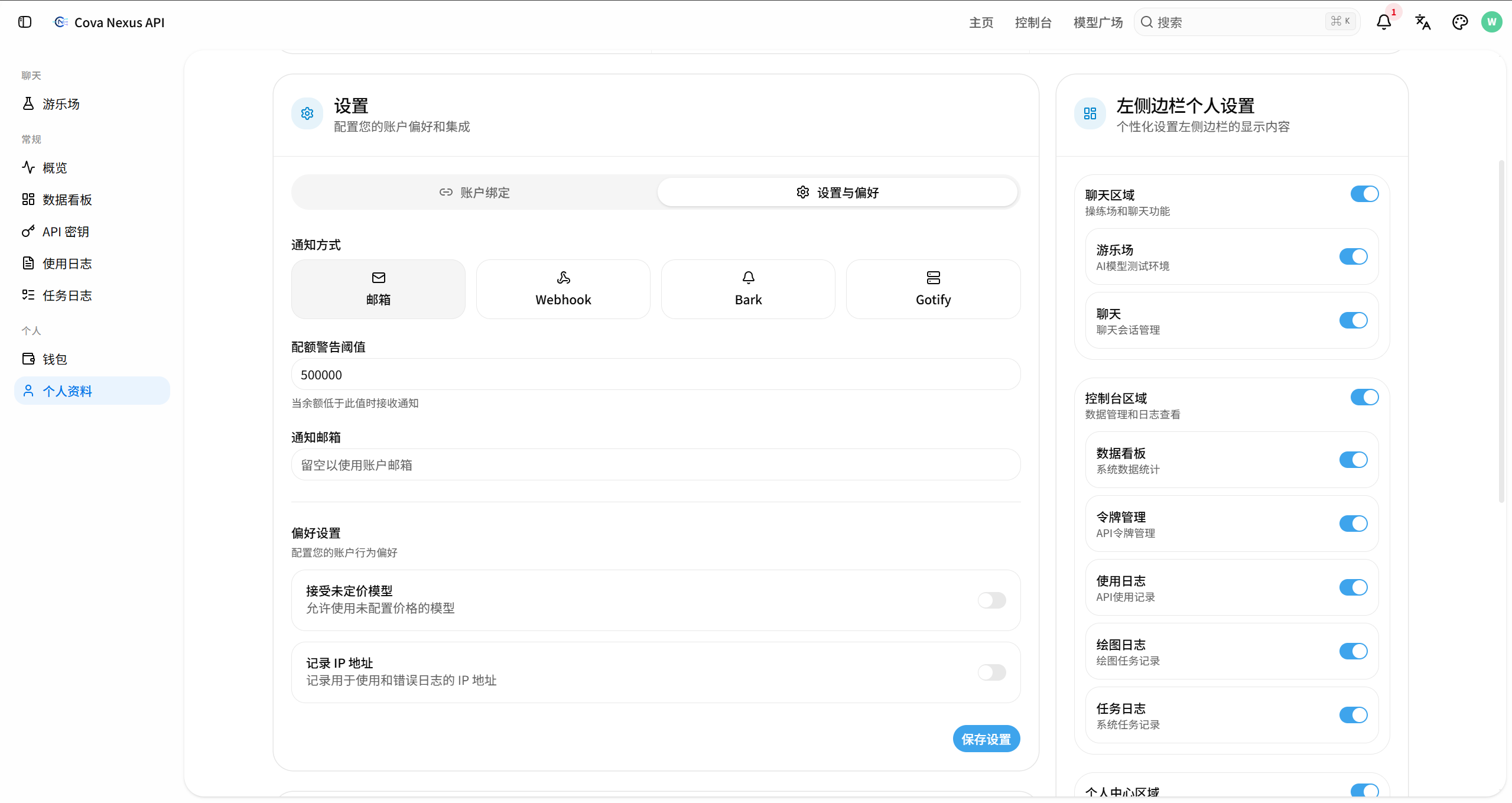
На вкладке «Настройки и предпочтения» задайте каналы и условия отправки системных уведомлений.
Каналы уведомлений
Поддерживаются следующие каналы уведомлений:
| Канал | Описание |
|---|---|
| Электронная почта | Уведомления по электронной почте |
| Webhook | Отправка на пользовательский адрес webhook |
| Bark | Уведомления через Bark (приложение для iOS) |
| Gotify | Уведомления через Gotify на собственном сервере |
Настройка уведомлений
Выберите Электронная почта / Webhook / Bark / Gotify в поле «Канал уведомлений»
Укажите значение в поле «Порог предупреждения о квоте»; уведомление поступит, когда баланс опустится ниже этого значения.
Введите адрес электронной почты для уведомлений в поле «Электронная почта для уведомлений». Если оставить поле пустым, будет использован адрес учётной записи.
Нажмите «Сохранить настройки», чтобы завершить настройку
Предпочтения
Настройте поведение учётной записи в разделе «Предпочтения» на вкладке «Настройки и предпочтения», затем нажмите «Сохранить настройки», чтобы применить изменения.
Разрешить модели без указанной цены
Определяет, можно ли обращаться к моделям, для которых не указана цена. Если параметр выключен, такие вызовы отклоняются — это рекомендуемый вариант. Если включён, модели без цены доступны.
Записывать IP-адрес
Определяет, записывать ли исходный IP-адрес вызовов API в журналы использования и ошибок. После включения исходный IP каждого вызова будет виден в журнале использования, что упрощает выявление подозрительной активности и анализ проблем безопасности.
Настройки безопасности
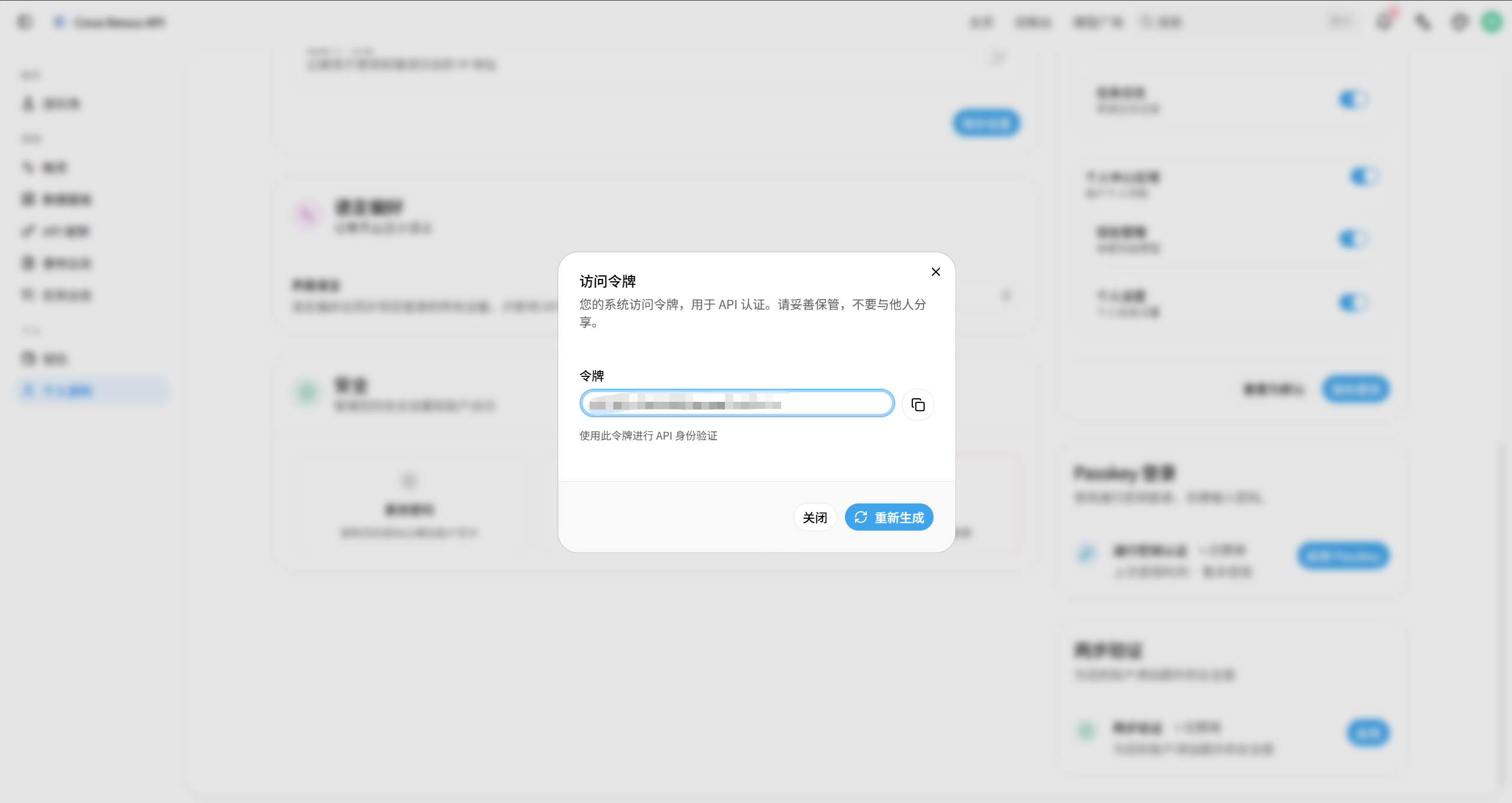
Сброс токена доступа API
Если вы подозреваете, что токен доступа API скомпрометирован, его можно сбросить:
Найдите раздел «Безопасность» на странице настроек профиля
Нажмите карточку «Токен доступа (Access Token)»
Система автоматически создаст новый токен, а прежний немедленно станет недействительным.